Cómo poner 3 8 en Excel: métodos y trucos
Si lo que deseas es simplemente escribir el texto "3 8" en una celda de Excel, el método más directo es hacer clic en la celda deseada, teclear 3, luego un espacio y después 8, y pulsar Enter. Al incluir un espacio entre los dos dígitos, Excel lo interpretará automáticamente como texto y no como número, por lo que se alinhará a la izquierda de la celda. No necesitas ninguna fórmula ni configuración adicional.
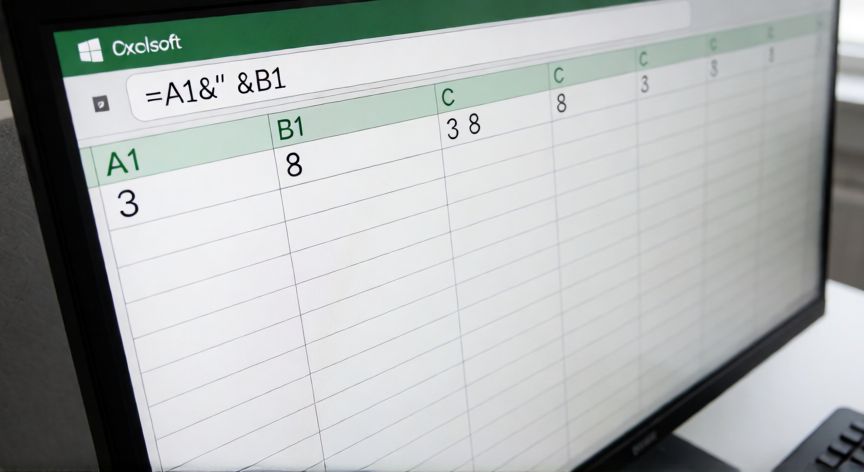
Si, en cambio, lo que buscas es combinar dos celdas separadas con un espacio entre ellas (por ejemplo, una celda contiene 3 y otra contiene 8), puedes utilizar el operador de concatenación. Selecciona la celda donde quieres el resultado y escribe:
=A1&" "&B1
Esta fórmula toma el valor de A1, añade un espacio, y luego añade el valor de B1. También puedes usar la función CONCATENAR (o CONCAT en versiones recientes): =CONCATENAR(A1," ",B1).
Otra opción útil es la función UNIRCADENAS (JOINTEXT en inglés), especialmente si quieres unir más de dos valores con un separador fijo: =UNIRCADENAS(" ",A1,B1). Esto resulta muy práctico cuando tienes varias columnas y quieres unirlas todas con espacios.
Es importante tener en cuenta que al incluir un espacio, Excel tratará el resultado como texto. Si luego necesitas operar matemáticamente con ese valor, deberás convertirlo de nuevo a número, por ejemplo con la función =VALOR() o =NÚMERO().
Si tu objetivo era poner un superíndice o subíndice (como 3⁸ o ₃₈), Excel no tiene un formato directo de superíndice en celdas numéricas, pero puedes seleccionar el texto en la celda, ir a Inicio → Formato de fuente y activar la opción "Superíndice" o "Subíndice" para el carácter correspondiente.
En resumen, para lo más sencillo: escribe directamente 3, espacio, 8. Para combinaciones dinámicas entre celdas: usa &" "& o CONCATENAR. Ambas formas son rápidas y no requieren VBA ni macros.
Para unir dos celdas con espacio: usa la fórmula =A1&" "&B1 en la celda de destino.
Dato clave