Cómo pegar imágenes en Word y que queden del mismo tamaño
Una de las tareas más comunes al trabajar con documentos en Microsoft Word es insertar varias imágenes y que estas mantengan un tamaño uniforme para dar una apariencia profesional al documento. Afortunadamente, Word ofrece varias formas de lograrlo, desde el método manual hasta técnicas más avanzadas que ahorran tiempo cuando se trabaja con decenas de imágenes.
Método 1: Formato > Tamaño (el más directo)
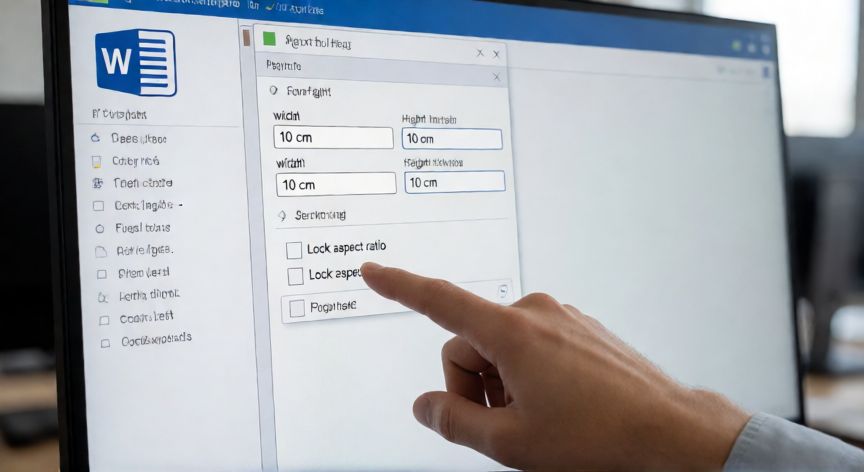
Después de pegar la imagen en el documento (Ctrl+V o Insertar > Imágenes), haz clic sobre ella para seleccionarla. En la pestaña Formato (que aparece al seleccionar la imagen), verás el grupo Tamaño. Aquí puedes escribir directamente los valores de Ancho y Alto en centímetros o pulgadas. Para que todas las imágenes queden idénticas, anota los valores que usaste en la primera y repítelos en cada una.
Método 2: Mismo ancho / Mismo alto (selección múltiple)
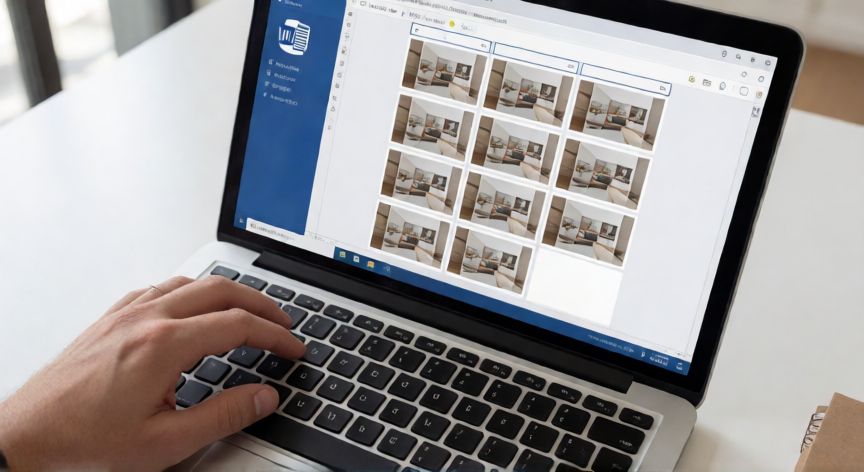
Este es el método más rápido si ya tienes varias imágenes pegadas. Selecciona todas las imágenes a la vez pulsando Ctrl + clic en cada una. Luego, en la pestaña Formato, busca los botones Mismo ancho y Mismo alto (están en el grupo Tamaño). Al hacer clic en uno de ellos, todas las imágenes seleccionadas adoptarán la dimensión de la imagen que estaba seleccionada primero. Es decir, si la primera tiene 10 cm de ancho, todas pasarán a 10 cm.
Método 3: Usar una tabla como contenedor
Si necesitas que las imágenes queden alineadas y con un tamaño fijo (por ejemplo, para un dossier o un folleto), lo más efectivo es Insertar > Tabla con las celdas del tamaño deseado. Pega cada imagen dentro de su celda y, al hacer clic en la imagen, en Formato > Tamaño, fija el ancho y alto exactos. La tabla actúa como una 'jaula' que te ayuda a visualizar la alineación.
Método 4: Ajustar por porcentaje o píxeles
En el cuadro de diálogo Formato de imagen (clic derecho > Formato de imagen > Tamaño y posición), puedes establecer la escala en porcentaje. Si todas las imágenes originales tienen la misma proporción, aplicar el mismo porcentaje (por ejemplo, 50 % o 30 %) les dará un tamaño uniforme. También puedes desactivar la casilla Bloquear relación de aspecto si necesitas forzar dimensiones exactas aunque la imagen se deforme.
Método 5: Usar un formulario o plantilla reutilizable
Si repites esta tarea a menudo, crea una plantilla (.dotx) con las celdas de tabla ya configuradas al tamaño deseado. En cada nuevo documento, solo tendrás que pegar las imágenes en sus huecos y ajustar mínimamente.
Consejos adicionales:
| Tarea | Atajo / Acción |
|---|---|
| Pegar imagen | Ctrl + V |
| Seleccionar varias imágenes | Ctrl + clic en cada una |
| Abrir cuadro de tamaño exacto | Clic derecho > Formato de imagen |
| Mismo ancho (selección múltiple) | Formato > Tamaño > Mismo ancho |
| Mismo alto (selección múltiple) | Formato > Tamaño > Mismo alto |
Recuerda: antes de aplicar Mismo ancho o Mismo alto, asegúrate de que la primera imagen seleccionada tenga ya la dimensión que quieres como referencia, porque todas las demás se igualarán a ella.
Para mantener la proporción de la imagen, deja activa la casilla 'Bloquear relación de aspecto' en el cuadro de diálogo Formato de imagen.
Dato clave