INICIO
ofimatica · microsoft excel
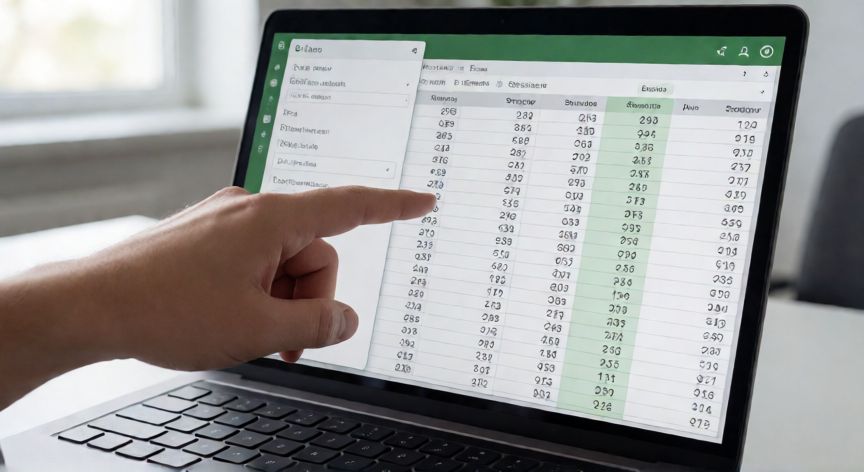
como ordenar en excel por fecha, Pantalla de Excel mostrando la ordenación ascendente de una columna de fechas con el diálogo de ordenación abierto
ofimatica ·#8285 ·Lectura 5 min

¿Como ordenar en excel por fecha?

Respuesta corta

Si la fecha se alinea a la izquierda en la celda, Excel la trata como texto y NO podrá ordenarla. Reformatá con Datos > Texto en columnas.

01

Cómo ordenar en Excel por fecha: guía completa paso a paso

Ordenar datos por fecha en Excel es una de las tareas más frecuentes al trabajar con tablas de datos, informes financieros, registros de ventas o listas de eventos. Afortunadamente, Excel ofrece varias formas de hacerlo, desde el método más rápido con un solo clic hasta funciones más avanzadas que te dan control total sobre el resultado.

Antes de empezar, es fundamental asegurarse de que las fechas están correctamente formatizadas. Si Excel interpreta una fecha como texto (por ejemplo, si escribiste "31/12/2024" pero la celda está en formato Texto), la ordenación no funcionará como esperas. Para verificarlo, selecciona la columna de fechas y mira la barra de fórmulas: si la fecha aparece alineada a la izquierda, probablemente se trata de texto y necesitas reformatarla con Datos > Texto en columnas o la función FECHA().

Método 1: Botón de ordenación rápido. Selecciona cualquier celda dentro de la columna de fechas. Ve a la pestaña Datos y haz clic en el botón Ordenar de la A a la Z (ascendente) o de la Z a la A (descendente). Excel ordenará automáticamente de la fecha más antigua a la más reciente, o viceversa, dependiendo del botón que elijas.

Método 2: Diálogo de ordenación avanzada. Si necesitas más control, selecciona toda la tabla de datos y ve a Datos > Ordenar. En el cuadro de diálogo, especifica:

CampoDescripción
Ordenar porSelecciona el nombre de la columna que contiene las fechas
Ordenar segúnValores de celda (por defecto)
OrdenAscendente (vieja→nueva) o Descendente (nueva→vieja)
Secuencia adicionalPuedes añadir hasta 3 niveles de ordenación

Este método es especialmente útil cuando tienes múltiples criterios. Por ejemplo, puedes ordenar primero por año (ascendente) y, dentro de cada año, por mes y día. Para ello, haz clic en Añadir nivel y configura cada criterio separadamente.

Método 3: Función RANK / RANGO. Si no quieres reordenar físicamente las filas sino simplemente etiquetar la posición de cada fecha, usa la fórmula =RANGO.B( B2 ; $B$2:$B$50 ; 1 ) en una columna auxiliar. El tercer argumento (1) indica orden ascendente. Esto te da un número del 1 al N según la antigüedad de cada fecha, sin mover las filas.

Método 4: Filtro con ordenación integrada. Activa los filtros en tu tabla (Datos > Filtro). Haz clic en la flecha del encabezado de la columna de fechas y selecciona Ordenar de la A a la Z o de la Z a la A. También puedes usar Filtro de fechas para mostrar solo un rango temporal antes de ordenar.

Un error muy común es intentar ordenar cuando la columna tiene valores mixtos: algunas celdas con fecha real, otras con texto como "N/D" o "pendiente". En ese caso, Excel puede ignorar esos valores o moverlos al final. La solución es limpiar la columna previamente o usar una columna auxiliar con una fórmula tipo =SI(ESFECHA(B2); B2; 9999999) para forzar que los no-fechas queden al final.

Por último, recuerda que si tu rango de datos incluye encabezados, marca la casilla "Mi tabla tiene encabezados" en el diálogo de ordenación para que Excel no mueva la primera fila junto con los datos.

Usa el diálogo Datos > Ordenar para combinar hasta 3 niveles: por año, luego mes, luego día, sin mover filas manualmente.

Dato clave

como ordenar en excel por fecha, Analista revisando una tabla dinámica de Excel con campos de fecha agrupados por trimestre en una oficina
Imagen

Analista revisando una tabla dinámica de Excel con campos de fecha agrupados por trimestre en una oficina

02

Métodos para ordenar columnas de fechas en Excel sin errores

Además de los métodos básicos, hay varias estrategias avanzadas que te ahorrarán tiempo cuando trabajes con grandes volúmenes de datos o necesites ordenaciones recurrentes.

Ordenar por componente de fecha. A veces no necesitas ordenar por fecha completa, sino solo por el año, el mes o el día del mes. Usa las funciones AÑO(), MES() y DIA() en columnas auxiliares. Por ejemplo, =MES(A2) te da el número de mes (1-12) y puedes ordenar por esa columna auxiliar para agrupar por temporada o trimestre.

Tablas dinámicas como alternativa. Si tu objetivo es resumir datos por fechas (totales por mes, promedio por trimestre), una tabla dinámica es más eficiente que una simple ordenación. Inserta la tabla dinámica, arrastra el campo de fecha al eje de filas y Excel agrupará automáticamente por año, trimestre y mes. Después puedes ordenar esas agrupaciones con un clic.

Macro VBA para automatizar. Si ordenas por fecha varias veces al día, graba una macro (Desarrollo > Grabar macro) que ejecute la secuencia: seleccionar rango → Datos → Ordenar. Después asigna la macro a un botón y tendrás tu ordenación en un clic. El código subyacente sería algo como: Selection.Sort Key1:=Range("B2")...Order1:=xlAscending.

Cuidado con el formato regional. Si compartes archivos con personas de otros países, las fechas pueden interpretarse de forma distinta (dd/mm/aaaa vs mm/dd/yyyy). Lo ideal es guardar las fechas en formato ISO (aaaa-mm-dd) o usar siempre el formato interno de Excel y cambiar únicamente el formato de visualización. Ve a Inicio > Formato de celdas > Fecha y elige un formato sin ambigüedad.

Ordenación personalizada con listas. En el diálogo de ordenación puedes elegir Orden personalizada para crear secuencias propias. Aunque esto se usa más para días de la semana o meses por nombre, también es útil si tus "fechas" están expresadas como textos tipo "T1-2024", "T2-2024", etc.

Un truco práctico: si trabajas con horarios además de fechas (fecha y hora), Excel las almacena como un solo número decimal. La parte entera es el día y la fracción, la hora. Al ordenar, asegúrate de que el formato de celda muestre también las horas (formato tipo dd/mm/aaaa hh:mm) para no perder información visual.

Con estas técnicas cubres prácticamente cualquier escenario de ordenación por fecha en Excel, desde una lista simple de 10 filas hasta un dataset corporativo de cientos de miles de registros.

Conclusión

¿como ordenar en excel por fecha?

Ordenar por fecha en Excel es una habilidad que, una vez dominada, agiliza cualquier trabajo con datos temporales. Empieza siempre verificando el formato de las celdas, elige el método según tu necesidad (un clic para lo simple, diálogo avanzado para múltiples criterios, o funciones para etiquetado sin reordenar) y, si la tarea se repite, automatiza con una macro.

Fuentes: Soporte de Microsoft Excel, Academy Excel, GeeksforGeeks Excel Tutorials.
4.4 / 5 · 54 valoraciones Valorar
Más preguntas de ofimatica
De otras categorías