INICIO
ofimatica · microsoft excel
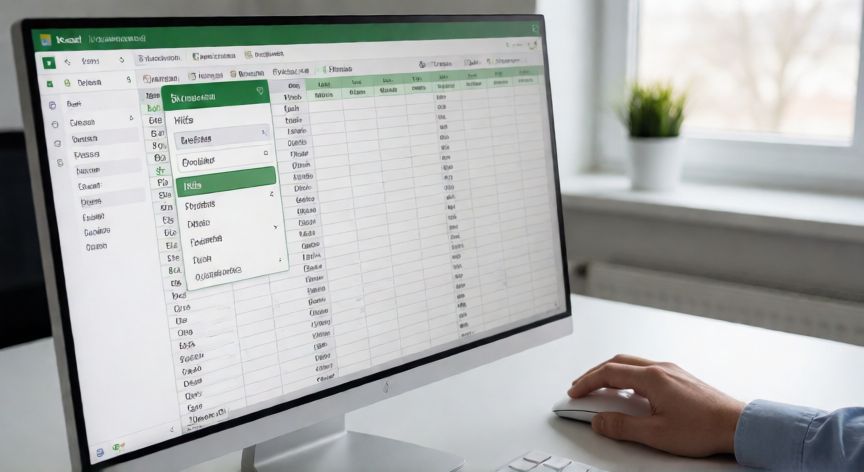
como ocultar en excel columnas, Pantalla de Excel mostrando el menú contextual con la opción Ocultar seleccionada sobre una columna
ofimatica ·#8176 ·Lectura 5 min

¿Como ocultar en excel columnas?

Respuesta corta

Atajo rápido para ocultar columnas: seleccionar y pulsar Ctrl + Shift + 0 (cero numérico).

01

Cómo Ocultar Columnas en Excel de Forma Rápida y Eficaz

Ocultar columnas en Excel es una de las operaciones más útiles cuando trabajas con hojas de cálculo extensas. Permite mantener la información intacta pero fuera de la vista, lo cual resulta ideal para centrar la atención en los datos relevantes o para presentar informes limpios a otras personas. A diferencia de borrar una columna, al ocultarla conservas todos los datos, fórmulas y formatos intactos, listos para volver a mostrarse cuando lo necesites.


El método más directo consiste en seleccionar la o las columnas que deseas ocultar. Para ello, haz clic sobre la letra de la columna (A, B, C, etc.) ubicada en la cabecera superior de la hoja. Si necesitas ocultar varias columnas contiguas, mantén pulsado el botón izquierdo y arrastra sobre las letras. Si las columnas no son contiguas, selecciona la primera, mantén Ctrl y haz clic en las demás.


Una vez seleccionadas, tienes dos caminos equivalentes: hacer clic derecho sobre cualquier letra seleccionada y elegir la opción "Ocultar" en el menú contextual, o bien ir a la pestaña Inicio → grupo Celdas → botón Ocultar y mostrar → Ocultar columnas. Ambas rutas producen exactamente el mismo resultado.


Excel también ofrece atajos de teclado que aceleran enormemente el proceso, especialmente si lo haces con frecuencia. La combinación más rápida es: seleccionar las columnas y pulsar Ctrl + Shift + 0 (cero en el teclado numérico). Para reemplazarlo por una secuencia más cómoda, puedes asignar un atajo personalizado en Archivos → Opciones → Personalizar → Teclado.


Si prefieres usar la cinta de opciones sin clic derecho, el recorrido es: pestaña Inicio, busca el grupo Celdas (hacia la derecha), haz clic en la flechita de Ocultar y mostrar y selecciona Ocultar columnas. Este método es especialmente útil en las versiones más antiguas donde el clic derecho a veces no responde bien con selecciones múltiples.


Un truco poco conocido: si has ocultado muchas columnas y quieres ver todas a la vez, selecciona toda la hoja con Ctrl + E (seleccionar todo) y luego aplica "Mostrar columnas". Esto restaura de golpe cualquier columna que hayas oculto, sin tener que buscarlas una a una.


Es importante recordar que las columnas ocultas sí se imprimen si en la configuración de impresión no desactivas esa opción. Ve a Archivo → Imprimir → Opciones de impresión y asegúrate de que "Ocultar celdas con valores ocultos" esté marcado si no quieres que aparezcan en el papel.


En las versiones modernas de Excel (2016, 2019, 365) puedes ocultar columnas directamente desde la barra de fórmulas o incluso mediante macros de VBA si necesitas automatizar el proceso en plantillas recurrentes. El código mínimo sería: Columns("C:C").Hidden = True, que oculta la columna C con una sola línea.


Por último, ten en cuenta que si ocultas la columna que contiene el encabezado de una tabla estructurada, Excel puede mostrar un pequeño indicador en la cabecera. Para evitar confusiones, es recomendable ocultar solo columnas de datos y no las de encabezado, o bien usar el modo de diseño de tabla antes de ocultar.

Para mostrar columnas ocultas: selecciona toda la hoja (Ctrl + E) y aplica Inicio → Celdas → Mostrar columnas.

Dato clave
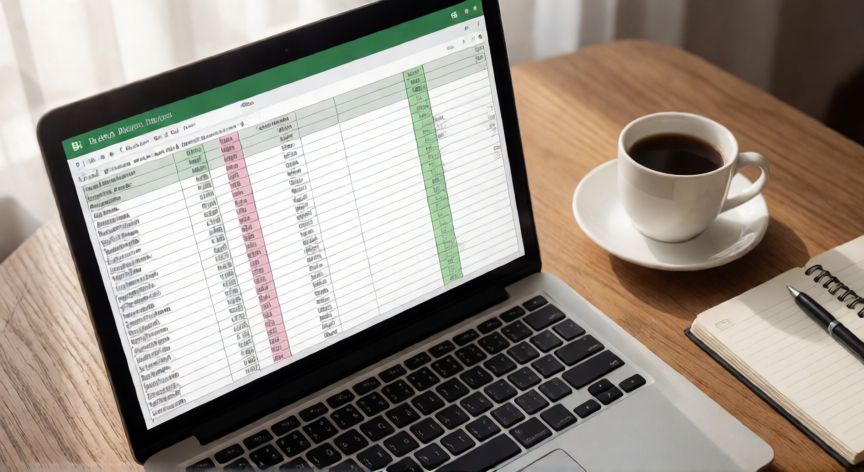
como ocultar en excel columnas, Hoja de cálculo de Excel con columnas ocultas visibles como huecos estrechos entre encabezados
Imagen

Hoja de cálculo de Excel con columnas ocultas visibles como huecos estrechos entre encabezados

02

Métodos paso a paso para ocultar y mostrar columnas en cualquier versión de Excel

Además del método básico, Excel permite ocultar filas y columnas simultáneamente. Basta con seleccionar un rango rectangular que abarque tanto filas como columnas (por ejemplo, B4:D9) y aplicar "Ocultar". Se ocultarán todas las columnas y filas dentro de esa selección de una sola vez.


Si trabajas en Excel para Mac, el procedimiento es prácticamente idéntico: selecciona las columnas, clic derecho (o Control + clic) y elige "Ocultar columnas". El atajo de teclado en Mac es Cmd + Shift + 0. La cinta de opciones también incluye la misma opción bajo Inicio → Celdas.


Para mostrar de nuevo una columna oculta, no basta con hacer clic en su letra (que ya no es visible). Debes seleccionar las columnas adyacentes a la oculta y aplicar Inicio → Celdas → Ocultar y mostrar → Mostrar columnas. O bien, selecciona toda la hoja con Ctrl + E y aplica "Mostrar columnas". El atajo rápido es Ctrl + Shift + + (signo más).


| Método | Cómo hacerlo | Atajo de teclado | |---|---|---| | Clic derecho | Seleccionar → Clic derecho → Ocultar | — | | Cinta de opciones | Inicio → Celdas → Ocultar y mostrar → Ocultar columnas | — | | Atajo directo | Seleccionar columnas y pulsar | Ctrl + Shift + 0 | | Mostrar (revertir) | Seleccionar adyacentes → Mostrar columnas | Ctrl + Shift + + | | VBA / Macro | Columns("E:E").Hidden = True | — |


Un error común es ocultar la columna A sin darse cuenta. Al no tener una columna visible a la izquierda, puede ser difícil seleccionarla para mostrarla de nuevo. La solución es pulsar Ctrl + A (seleccionar todo) y luego aplicar "Mostrar columnas", o bien hacer clic en el botón de selección general (la celda vacía superior izquierda, entre la fila 1 y la columna A).


Si estás preparando una plantilla para otros usuarios y quieres que ciertas columnas permanezcan ocultas de forma que no puedan ser reveladas fácilmente, combina "Ocultar" con Proteger hoja (Revisión → Proteger hoja). De esta manera, el usuario no podrá mostrar las columnas sin antes desproteger la hoja, lo cual requiere la contraseña que tú definas.


En resumen, ocultar columnas en Excel es una operación no destructiva, reversible y extremadamente rápida. Dominar los atajos de teclado y saber cómo revertir el proceso te ahorrará minutos en cada sesión de trabajo con hojas de cálculo.

Conclusión

¿como ocultar en excel columnas?

Ocultar columnas en Excel es una herramienta fundamental para organizar, presentar y proteger información sin perderla. Con los métodos de clic derecho, cinta de opciones, atajos de teclado y VBA, puedes gestionar tu hoja de cálculo con total flexibilidad. Recuerda combinar la ocultación con la protección de hoja si necesitas evitar que otros muestren las columnas.

Fuentes: Microsoft Support Excel, Wikipédia - Microsoft Excel, Canal de YouTube - Cursos de Excel en español
4.3 / 5 · 46 valoraciones Valorar
Más preguntas de ofimatica
De otras categorías