INICIO
ofimatica · microsoft word
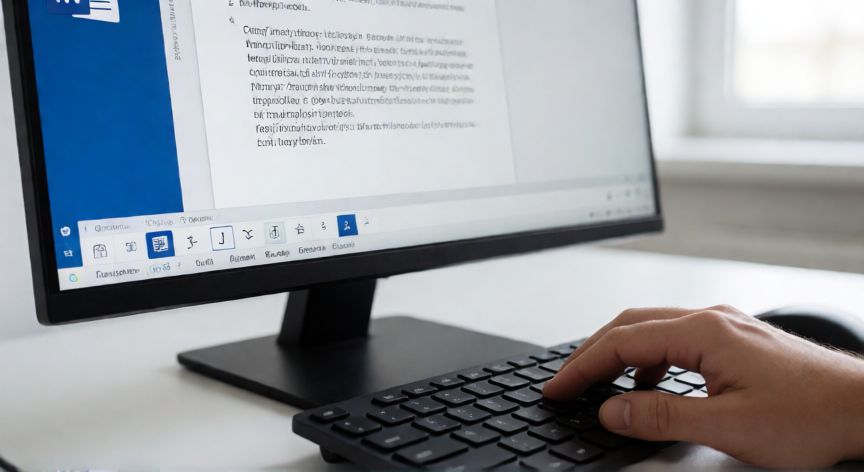
como justificar word, Pantalla de Microsoft Word mostrando el botón de justificar en la barra de herramientas de párrafo
ofimatica ·#9025 ·Lectura 4 min

¿Como justificar word?

Respuesta corta

El atajo rápido para justificar en Word es Ctrl + J: selecciona el texto y pulsa esa combinación.

01

Cómo justificar texto en Microsoft Word

Justificar texto en Word es una de las tareas más básicas y frecuentes al formatear documentos. El justificado alinea el texto tanto con el margen izquierdo como con el margen derecho del documento, creando un aspecto limpio y profesional ideal para informes, tesis, contratos y cualquier documento formal.

Para justificar texto en Word, primero selecciona el texto que deseas alinear. Si quieres justificar todo el documento, usa la combinación de teclas Ctrl + A para seleccionar todo el contenido. Después, tienes varias opciones disponibles para aplicar el justificado.

La forma más rápida es mediante el atajo de teclado Ctrl + J. Esta combinación funciona en todas las versiones modernas de Microsoft Word (2010, 2013, 2016, 2019, 2021 y Microsoft 365). Al presionarlo, el texto seleccionado se justifica de inmediato sin necesidad de abrir menús.

Otra opción es a través de la barra de herramientas. En la pestaña Inicio, dentro del grupo Párrafo, verás cuatro iconos de alineación: alinear a la izquierda, centrar, alinear a la derecha y justificar. El icono de justificar es el cuarto, con líneas de texto que tocan ambos márgenes. Haz clic en él para aplicar el formato.

MétodoProcedimiento
Atajo de tecladoCtrl + J
Barra de herramientasInicio → Párrafo → Justificar (4º icono)
Menú contextualClic derecho → Formato de párrafo → Alineación: Justificado
Estilo de párrafoDoble clic en estilo → Formato → Párrafo → Justificado

Si prefieres más control, puedes acceder al menú contextual: haz clic derecho sobre el texto seleccionado, elige Formato de párrafo y en la pestaña Párrafo, bajo la sección Alineación, selecciona Justificado. Aquí también puedes ajustar la interlineación y los espacios antes y después del párrafo.

Un punto importante: si al justificar el texto aparecen espacios irregulares o 'ríos' (huecos grandes entre palabras), puedes solucionarlo activando el ajuste fino. Ve a Archivo → Opciones → Idioma y marca la casilla Justificado perfecto. Esto redistribuye los espacios de forma más uniforme, aunque puede alargar ligeramente las líneas.

Recuerda que puedes cambiar la alineación de forma permanente para un estilo. Si modificas el estilo Normal para que sea justificado por defecto, todos los párrafos nuevos usarán esa alineación automáticamente. Haz doble clic en el estilo Normal de la galería, ve a Formato → Párrafo → Alineación → Justificado y acepta.

En resumen, justificar en Word es tan sencillo como seleccionar el texto y pulsar Ctrl + J. Es una de esas herramientas que, una vez dominadas, hacen que cualquier documento tenga un acabado mucho más cuidado y profesional.

Activa 'Justificado perfecto' en Archivo → Opciones → Idioma para eliminar los huecos irregulares entre palabras.

Dato clave

como justificar word, Documento impreso con texto justificado mostrando alineación perfecta en ambos márgenes
Imagen

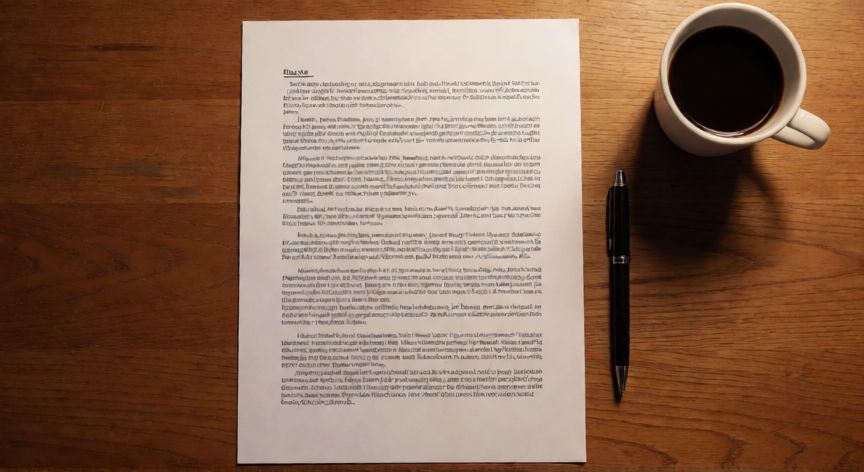
Documento impreso con texto justificado mostrando alineación perfecta en ambos márgenes

02

Opciones de alineación y justificado en Word

Más allá del simple justificado, Word ofrece matices que marcan la diferencia en documentos extensos. Cuando trabajas con textos largos en dos columnas o con márgenes muy estrechos, el justificado puede generar espacios visuales poco estéticos. En esos casos, una alternativa elegante es la alineación izquierda (también llamada 'alineada'), que mantiene el margen izquierdo limpio y deja el derecho irregular, evitando los huecos artificiales.

Si usas Word en modo compatible con versiones anteriores (.doc), el atajo Ctrl + J sigue funcionando igual. Sin embargo, algunas opciones de justificado perfecto podrían no estar disponibles. Asegúrate de trabajar con la extensión .docx para acceder a todas las funciones de alineación actualizadas.

Para documentos bilingües o con caracteres especiales (acentos, diéresis, caracteres cirílicos, etc.), el justificado se aplica igual, pero conviene revisar visualmente que el algoritmo de distribución no rompa palabras de forma incorrecta. Word maneja bien los guiones de división, pero en textos muy técnicos puede ser útil desactivar la división de sílabas (pestaña Disposición → División) para evitar cortes extraños.

En Microsoft Word Online (la versión web gratuita), el justificado también está disponible: selecciona el texto, ve a la pestaña Inicio y haz clic en el icono de justificar. El atajo Ctrl + J funciona aquí también. Las funcionalidades básicas de alineación son idénticas entre la versión de escritorio y la web.

Un consejo práctico: si estás maquetando un currículum o carta formal, el justificado completo puede resultar excesivo. Muchas tipografías modernas (como Calibri, Segoe UI o Garamond) lucen mejor con alineación izquierda y un interlineado de 1,15 o 1,3. El justificado brilla sobre todo en textos de cuerpo largo, como artículos, memorias o informes administrativos.

Por último, si necesitas justificar solo una línea suelta dentro de un párrafo (por ejemplo, el nombre de un autor al final), puedes usar la tecla Tabulador (Tab) para empujar ese texto hasta el margen derecho. No es un justificado real, pero visualmente cumple la función sin alterar el resto del párrafo.

Dominar estas opciones de alineación te permite adaptar el aspecto del documento a cada contexto: justificado para lo formal y extenso, centrado para títulos, derecha para fechas o firmas, e izquierda para textos fluidos y modernos. Word te da el control; tú decides qué combinación transmite mejor el mensaje.

Conclusión

¿como justificar word?

Justificar texto en Word es una operación de dos segundos que transforma la apariencia de cualquier documento. Con el atajo Ctrl + J, el botón de la barra de herramientas o el menú de formato de párrafo, tienes todo lo necesario para dar un acabado profesional a tus textos. Recuerda que la mejor alineación depende del contexto: justificado para informes largos, izquierda para textos fluidos y centrado para encabezados.

Fuentes: Microsoft Support, Adobe Typography Guide, Microsoft Learn.
4.1 / 5 · 56 valoraciones Valorar
Más preguntas de ofimatica
De otras categorías


