INICIO
ofimatica · microsoft excel
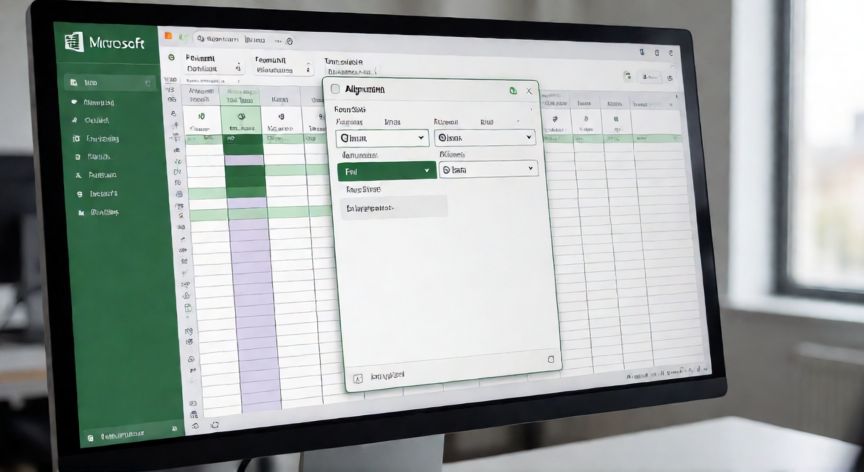
como justificar en excel un texto, Ventana de Formato de celdas en Excel con la pestaña Alineación visible y la opción Rellenar seleccionada
ofimatica ·#8237 ·Lectura 4 min

¿Como justificar en excel un texto?

Respuesta corta

El atajo Ctrl + Shift + 1 abre directamente la pestaña Alineación del Formato de celdas, la forma más rápida de justificar texto.

01

Cómo justificar un texto en Excel: guía completa

Justificar un texto en Excel es una tarea sencilla que permite alinear el contenido de una celda de manera profesional. A diferencia de Word, Excel no ofrece un botón de "justificar" que alinee a ambos márgenes simultáneamente, pero sí proporciona varias opciones de alineación horizontal y vertical que, combinadas, logran un resultado visual muy limpio.


El método más directo es seleccionar la celda o rango de celdas que desees formatear y, en la pestaña Inicio, dentro del grupo Alignación, elegir entre: Izquierda, Centrado, Derecha o Rellenar. La opción "Rellenar" es la que más se aproxima a una justificación, ya que distribuye el texto hasta ocupar todo el ancho de la celda.


Si necesitas un control más fino, haz clic derecho sobre la celda y selecciona Formato de celdas (o usa el atajo Ctrl + 1). En la pestaña Alineación encontrarás todas las opciones disponibles, incluyendo la posibilidad de activar Ajustar al contenido y Combinar celdas para que el texto se distribuya de forma uniforme.


Una técnica muy útil es combinar la alineación vertical al centro con la horizontal centrada, especialmente en encabezados de tablas. Esto se hace en la misma ventana de Formato de celdas, en los desplegables "Horizontal" y "Vertical".


Para textos largos que necesitan ocupan varias líneas dentro de una celda, activa la opción Intercambiar a nuevas líneas (Wrap Text) en el grupo Alineación de la pestaña Inicio. Esto hace que el texto se ajuste al ancho de la celda y baje de línea automáticamente.


Si tu objetivo es que una tabla de datos se vea uniforme, lo ideal es seleccionar todas las columnas implicadas y aplicar la misma alineación a la vez. De esta forma, el aspecto del documento será coherente y profesional sin tener que formatear celda por celda.


Recuerda que en Excel la palabra "justificar" no existe como tal; el equivalente funcional es la combinación de Rellenar (horizontal) y Centrar verticalmente. Con esta combinación, el texto ocupa todo el espacio disponible y se centra en el eje vertical, simulando una justificación completa.


Por último, si trabajas con hojas muy grandes, considera usar Formato condicional o estilos de celda para aplicar la alineación de forma masiva y mantener la consistencia visual en todo el documento.

La opción 'Rellenar' (Fill) en alineación horizontal es el equivalente funcional a 'justificar' en Excel, ya que distribuye el texto hasta los bordes de la celda.

Dato clave

como justificar en excel un texto, Uso de atajos de teclado para alinear texto en una hoja de cálculo de Excel
Imagen

Uso de atajos de teclado para alinear texto en una hoja de cálculo de Excel

02

Opciones de alineación y justificación de texto en celdas de Excel

Existen atajos de teclado que aceleran enormemente el proceso de justificar texto en Excel. El más importante es Ctrl + Shift + 1, que abre directamente la ventana de Formato de celdas en la pestaña Alineación, ahorrando los clics intermedios. Una vez allí, simplemente elige la alineación deseada y pulsa Enter.


Para alinear a la izquierda rápidamente, usa Ctrl + L; para centrar, Ctrl + E; y para alinear a la derecha, Ctrl + R. Estos atajos funcionan en cualquier versión moderna de Excel y son extremadamente práctivos cuando estás editando una hoja extensa.


Si tu texto está en celdas combinadas (Merge Cells), ten en cuenta que la alineación se aplica al bloque combinado completo. Para descombinar, simplemente vuelve a hacer clic en el botón Combinar y centrar del grupo Alineación, lo cual actuará como interruptor.


En versiones recientes de Excel (Microsoft 365), también puedes acceder a las opciones de alineación desde la barra de desplazamiento contextual que aparece cuando seleccionas una celda, lo que reduce aún más los pasos necesarios.


Un consejo profesional: antes de justificar bloques grandes de texto, revisa el tamaño de fuente y el margen de la celda (también en Formato de celdas > Alineación > Margen). Un margen de 0,05 cm a cada lado suele dar un resultado visual más equilibrado que el valor por defecto de 0.


Si trabajas en Mac, los atajos son ligeramente distintos: usa Cmd + Shift + 1 para abrir Formato de celdas y Cmd + L / E / R para izquierda, centro y derecha respectivamente. El menú se encuentra en Formato > Celdas > Alinear.


En resumen, aunque Excel no tiene un botón único de "justificar", la combinación de opciones de alineación, ajuste al contenido e interlineado te permite lograr un resultado visualmente equivalente y muy profesional para cualquier tipo de informe o presentación.

Conclusión

¿como justificar en excel un texto?

Justificar texto en Excel es completamente accesible con las herramientas integradas de alineación. La clave está en combinar la opción Rellenar horizontalmente con la centración vertical y el ajuste al contenido para lograr un resultado limpio y profesional. Con los atajos de teclado adecuados, el proceso se reduce a dos pulsaciones.

Fuentes: Microsoft Support Excel, Microsoft Learn Excel formatting, GeeksforGeeks Excel alignment
3.9 / 5 · 42 valoraciones Valorar
Más preguntas de ofimatica
De otras categorías