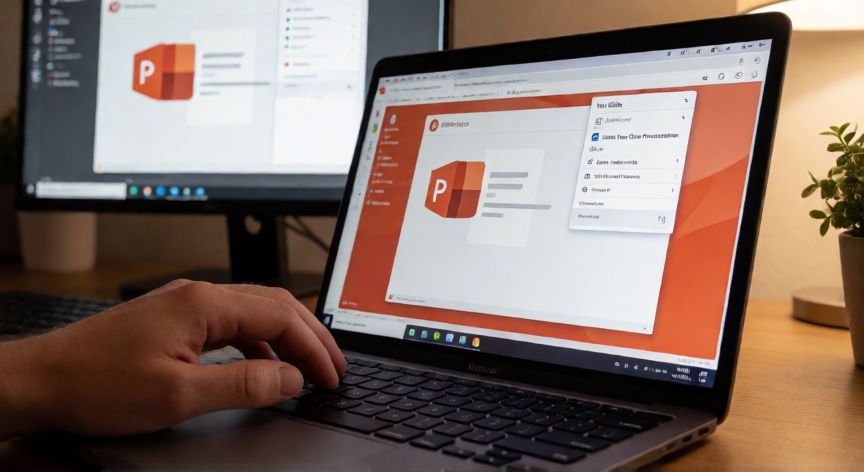
Cómo juntar dos diapositivas en PowerPoint: guía completa
Juntar dos diapositivas en PowerPoint puede significar varias cosas según lo que necesites lograr. Puede tratarse de unir el contenido de dos diapositivas separadas en una única lámina, o bien de incorporar las diapositivas de una presentación dentro de otra. A continuación te explico ambos escenarios paso a paso para que elijas la opción que mejor se adapte a tu caso.
Si quieres combinar el contenido de dos diapositivas en una sola:
1. Abre tu presentación y ve al Vista > Clasificador de diapositivas para tener una panorámica general.
2. Haz clic derecho sobre la diapositiva origen (la que contiene el contenido que quieres mover) y selecciona Copiar o usa el atajo Ctrl + C.
3. Ve a la diapositiva de destino donde quieres fusionar el contenido. Haz clic en el área de contenido correspondiente (caja de texto, zona de imágenes, etc.).
4. Pulsa Ctrl + V para pegar los elementos. Ajusta tamaños, posiciones y alineación con las flechas del teclado o el panel Formato.
5. Repite para cada bloque de contenido (títulos, viñetas, gráficos, imágenes) que quieras trasladar.
6. Una vez verifiques que todo encaja, selecciona la diapositiva sobrante en el Clasificador y pulsa Supr para eliminarla.
Si quieres insertar diapositivas de otra presentación en esta:
| Paso | Acción |
|---|---|
| 1 | Abre la presentación destino (la principal). |
| 2 | En la pestaña Inicio, haz clic en la flecha bajo Nueva diapositiva. |
| 3 | Selecciona Diapositivas de otras presentaciones…. |
| 4 | Navega hasta el archivo .pptx que quieres importar y ábrelo. |
| 5 | En el panel lateral derecho aparecerán todas sus diapositivas. Selecciona las que quieras (Ctrl+clic para varias) y haz clic en Insertar. |
| 6 | Decide si deseas mantener el diseño original o aplicar el tema de la presentación destino. |
Método alternativo con Reutilizar diapositivas:
En la pestaña Inicio, haz clic en Reutilizar diapositivas (se encuentra a la izquierda, junto al panel de miniaturas). Se abrirá un panel lateral donde puedes navegar archivos de PowerPoint, OneNote o incluso sitios SharePoint/OneDrive. Arrastra las diapositivas directamente a la posición deseada. Esta opción es especialmente útil cuando trabajas con bibliotecas de contenido recurrentes.
Consejos para que la fusión quede profesional:
- Antes de borrar la diapositiva original, duplica la presentación (Archivo > Guardar como) para tener una copia de seguridad.
- Usa Alinha (pestaña Formato > Alinear) para que los elementos pegados queden perfectamente distribuidos.
- Si las dos diapositivas tienen el mismo título, déjalo solo en la fusionada y elimina el duplicado.
- Revisa las animaciones: al pegar contenido, a veces se duplican efectos. Ve a Animaciones y límpialos si es necesario.
Usa 'Diapositivas de otras presentaciones' (Inicio > Nueva diapositiva > flecha) para importar varias láminas de un archivo a otro en segundos.
Dato clave