INICIO
tecnologia · ofimática
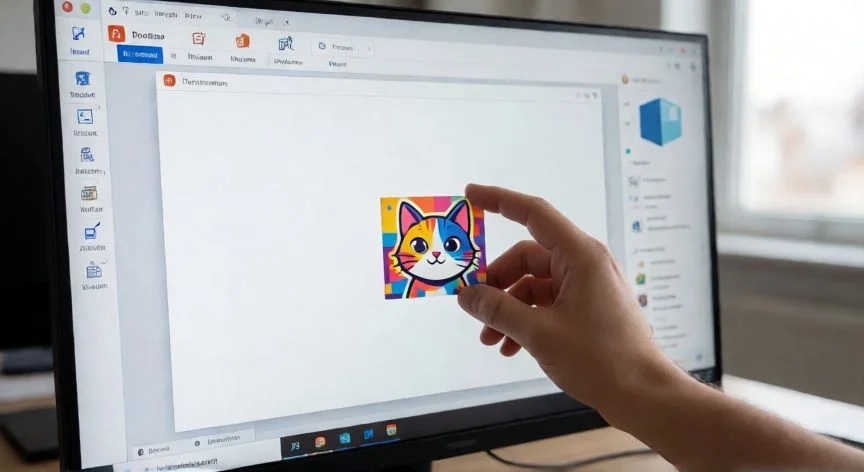
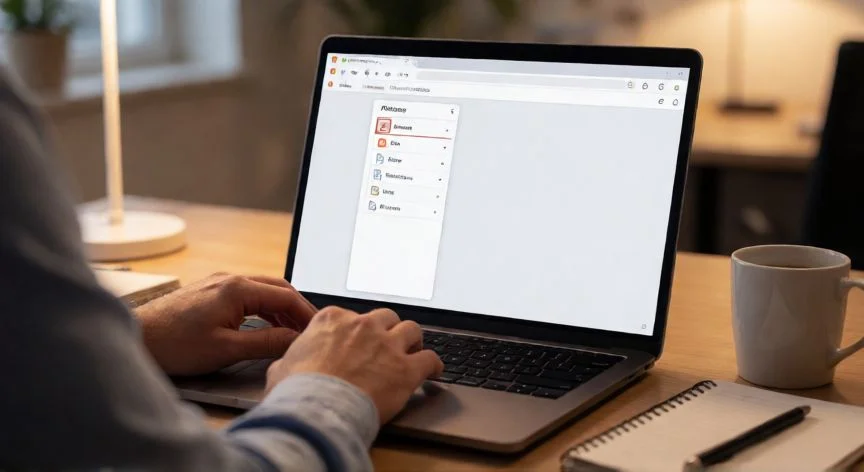
como insertar gif en powerpoint online, Persona insertando un GIF en PowerPoint Online desde la pestaña Insertar del navegador
tecnologia ·#9458 ·Lectura 4 min. Redacción de respuesta: Editorial NexusCurioso.com

¿Como insertar gif en powerpoint online?

Respuesta corta

El GIF se anima automáticamente al pasar a la vista presentación (F5) sin configuración extra.

01

Cómo insertar un GIF animado en PowerPoint Online

Insertar un GIF animado en PowerPoint Online es más sencillo de lo que muchos usuarios creen, aunque la interfaz web tiene algunas diferencias respecto a la versión de escritorio. A continuación te explico el proceso completo para que puedas animar tus presentaciones sin salir del navegador. Lo primero que necesitas es tener el archivo GIF descargado en tu equipo o accesible desde un enlace en línea. Los GIF animados son los únicos formatos de imagen que se reproducen automáticamente al pasar la diapositiva, por lo que no requieren configuración adicional de animación. Para comenzar, abre tu presentación en PowerPoint Online (office.com) iniciando sesión con tu cuenta de Microsoft 365 o cuenta personal gratuita. Una vez dentro de la presentación, navega hasta la diapositiva donde deseas colocar el GIF. Después, dirígete a la pestaña Insertar en la barra de menú superior. Al hacer clic en Insertar, verás varias opciones. Busca el botón Imágenes o Pictures. Al desplegarlo, te aparecerán dos caminos principales: Dispositivo local (para subir desde tu ordenador) y Imágenes en línea (para buscar en Bing o pegar una URL). Si eliges Dispositivo local, se abrirá el explorador de archivos de tu sistema. Busca tu archivo .gif, selecciónalo y pulsa Abrir. El GIF se insertará directamente en la diapositiva activa. Si prefieres Imágenes en línea, puedes escribir una palabra clave en el buscador integrado o pegar directamente la URL de un GIF alojado en la web. Una vez seleccionado, haz clic en Insertar para colocarlo en la diapositiva. Un consejo importante: no redimesiones el GIF en exceso, ya que puede perderse la nitidez de los píxeles animados. Lo ideal es mantenerlo en su proporción original usando las asas de las esquinas. Una vez insertado, puedes mover el GIF a la posición exacta que necesites arrastrándolo con el ratón. Recuerda que durante la edición verás solo el primer frame, pero al pasar a la vista presentación (F5) el GIF se animará automáticamente sin necesidad de pulsar nada.

“

PowerPoint Online solo reproduce GIF desde la pestaña Insertar > Imágenes; no funciona arrastrar y soltar en todos los navegadores.

Dato clave
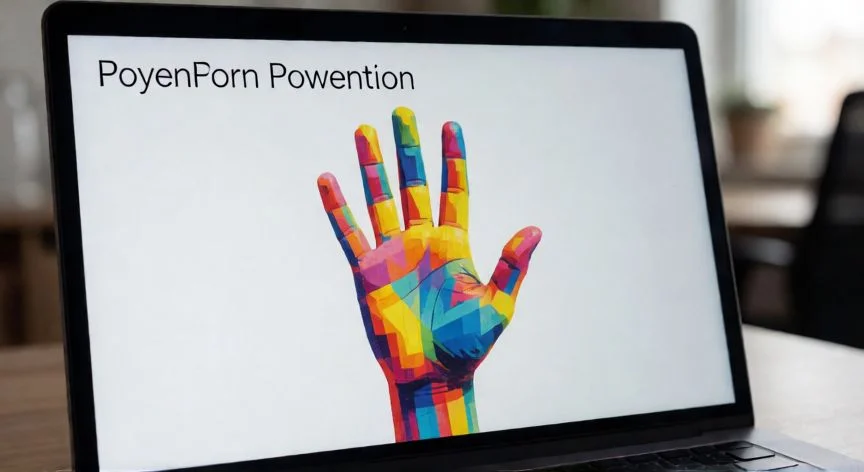
como insertar gif en powerpoint online, GIF animado reproduciéndose en una diapositiva de PowerPoint en modo presentación
Imagen

GIF animado reproduciéndose en una diapositiva de PowerPoint en modo presentación

02

Paso a paso para añadir GIF en la versión web de PowerPoint

Es importante destacar que PowerPoint Online tiene algunas limitaciones respecto a la versión de escritorio. Por ejemplo, no puedes aplicar efectos de recorte avanzado ni dividir el GIF en capas, aunque sí puedes redimensionarlo y reubicarlo libremente. Si al insertar el GIF solo ves el primer fotograma estático, verifica lo siguiente:

ProblemaSolución
GIF no se anima en presentaciónComprueba que el archivo sea .gif (no .png o .jpg con extensión cambiada)
GIF se inserta como imagen fijaReinserta el archivo desde Dispositivo local en lugar de arrastrarlo
GIF muy pequeño o pixeladoUsa un GIF de mayor resolución original (mínimo 500 px de ancho)
No aparece la opción InsertarAsegúrate de tener permisos de edición en la presentación
Otra alternativa es incrustar el GIF mediante un enlace: en la pestaña Insertar, selecciona Video y luego Desde la Web. Algunos GIFs se comportan como videos cortos y permiten usar los controles de reproducción integrados. Si tu empresa usa Microsoft 365 con políticas restrictivas, es posible que la carga de archivos locales esté deshabilitada. En ese caso, la opción de Imágenes en línea o el pegado de una URL será tu única vía. Para compartir la presentación con el GIF incluido, simplemente usa el botón Compartir en la esquina superior derecha. El GIF viaja dentro del archivo y se reproducirá en cualquier navegador moderno (Chrome, Edge, Firefox, Safari) sin necesidad de plugins adicionales. Un último apunte: si necesitas un control más fino sobre cuándo se anima el GIF, PowerPoint Online no permite asignar disparadores de animación personalizados. Para eso, necesitarás la versión de escritorio con la pestaña Animaciones.

Conclusión:

¿como insertar gif en powerpoint online?

Insertar un GIF en PowerPoint Online es un proceso directo que solo requiere la pestaña Insertar y el submenú Imágenes. Con los pasos que has visto, puedes añadir animaciones ligeras a tus presentaciones web sin instalar software adicional. Recuerda siempre verificar que el archivo sea realmente un GIF (.gif) y que lo insertes desde la opción correcta para que la animación funcione al proyectar.

Fuentes: Microsoft Support Office, Microsoft 365 Help, G2 comparison guides —
Redacción: editorial NexusCurioso.com
4.6 / 5 · 54 valoraciones Valorar
Cómo poner un GIF en PowerPoint y que se mueva correctamente Cómo poner un GIF en PowerPoint y que se mueva correctamente Cómo insertar un video en PowerPoint Office 365 Cómo insertar un video en PowerPoint Office 365
¿Quieres ver más respuestas sobre como insertar gif en powerpoint online?
Más preguntas de tecnologia
De otras categorías