Instagram

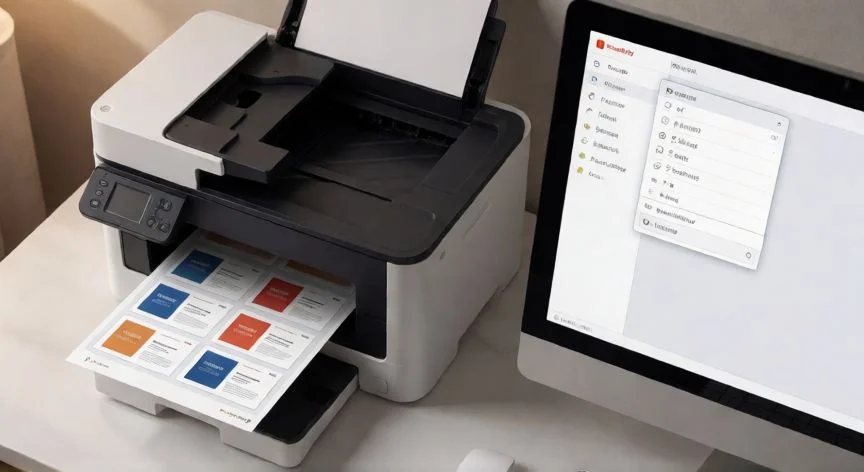
Así imprimo cuatro diapositivas por hoja en PowerPoint sin que se vea borroso ni desperdicie papel
Durante años de trabajo gestionando canales de venta online y dirigiendo equipos, he preparado cientos de presentaciones para reuniones de proyecto, formaciones internas y sesiones con clientes. Y te digo desde ya que imprimir una sola diapositiva por hoja es un despilfarro de papel, tinta y tiempo que nadie debería permitirse. Lo que aprendí tras muchas impresiones fallidas es que la clave está en el diseño de impresión propio de PowerPoint, no en los menús del driver de la impresora. Ese detalle marca la diferencia entre un documento nítido y uno con márgenes recortados y tipografía ilegible.
El punto de partida es siempre el mismo: abres la presentación en la versión de escritorio de PowerPoint para Windows, vas a la pestaña Archivo y pulsas Imprimir, o directamente el atajo Ctrl+P. Aparece un panel intermedio que muestra una vista previa del documento y varios desplegables. Ahí, lo primero que toco siempre es seleccionar la impresora de destino en el desplegable Impresora, porque las opciones posteriores de orientación, doble cara o calidad dependen del controlador del dispositivo que elijas. Si la impresora está mal seleccionada, muchas opciones ni siquiera aparecen.
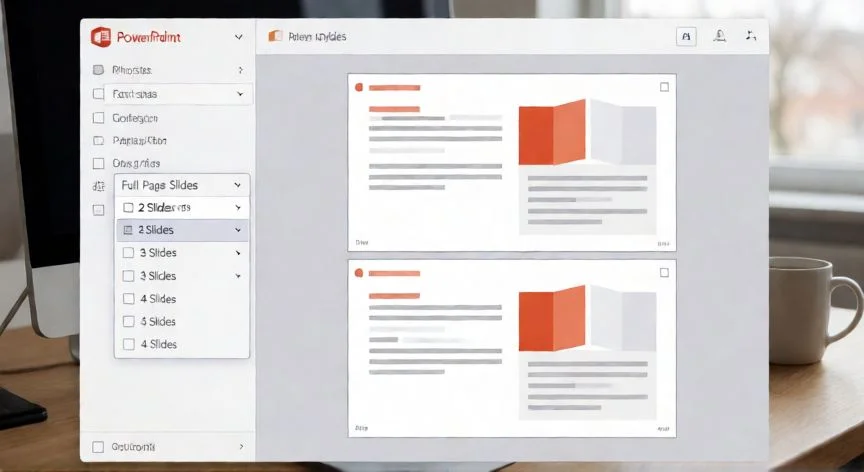
Dentro de la sección Configuración, hay un desplegable que por defecto pone "Diapositivas de página completa". Ese es el control mágico. Al hacer clic se despliega una lista larga de formatos de impresión agrupados en categorías: diapositivas completas, páginas de notas, esquema y, la que nos interesa, Documentos o Folletos. Es dentro de ese último grupo donde aparecen las opciones numéricas de diapositivas por página, que van desde una hasta nueve.
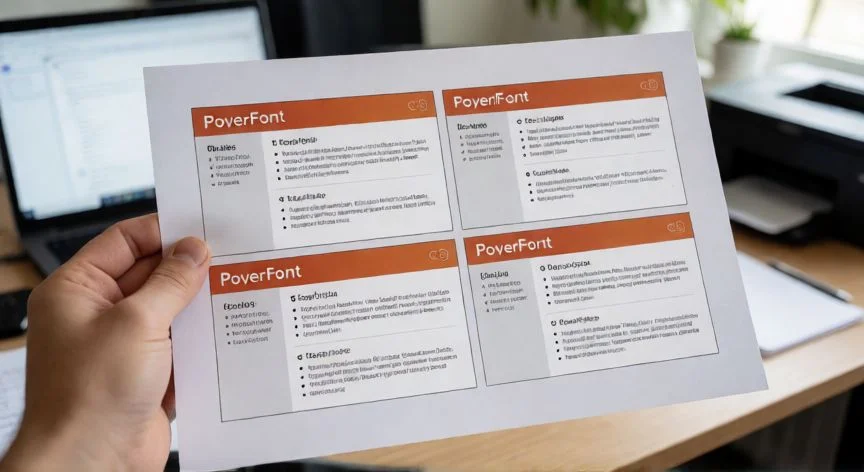
Para nuestro objetivo, seleccionamos "4 diapositivas verticales" o "4 diapositivas horizontales", según cómo queramos que se organicen las miniaturas en la hoja. La variante vertical coloca las diapositivas 1 y 2 arriba y las 3 y 4 debajo, en dos columnas por dos filas, siguiendo el orden de lectura habitual de izquierda a derecha y de arriba abajo. La horizontal alterna ese recorrido. Yo suelo usar la vertical porque me resulta más natural al pasar los dedos por el papel cuando reviso una presentación antes de exponer.
Un detalle que descubrí por las malas: siempre, siempre, revisa la vista previa del panel antes de darle a Imprimir. PowerPoint maqueta las miniaturas a escala vectorial sobre el área útil de la hoja, y con cuatro por página el tamaño es justo para que el texto de cuerpo siga siendo legible sin necesitar una lupa. Pero si una diapositiva tiene párrafos densos o gráficos pequeños, puede que la tipografía se comprima más de lo deseable. En mis primeras veces imprimiendo folletos para formaciones internas, no revisaba eso y acababa con documentos donde los subtítulos eran casi indescifrables.
En la parte superior derecha del panel puedes indicar el número de copias, y en el desplegable de selección eliges si quieres imprimir todas las diapositivas, solo la actual, una selección concreta o un rango personalizado. Ese último es muy útil cuando tienes una presentación de cincuenta slides y solo necesitas repartir las de conclusiones en papel a cuatro por hoja.
PASOS CONCRETOS:
- Abre la presentación en PowerPoint de escritorio (Windows o Mac).
- Pulsa Ctrl+P o ve a Archivo → Imprimir.
- Selecciona la impresora correcta en el desplegable superior.
- En Configuración, haz clic sobre el desplegable que dice "Diapositivas de página completa".
- Dentro del grupo Documentos o Folletos, elige "4 diapositivas verticales" o "4 diapositivas horizontales".
- Ajusta cara de impresión, color y rango de diapositivas si es necesario.
- Revisa la vista previa: orden de lectura, legibilidad del texto.
- Indica el número de copias y pulsa Imprimir.
“Usa SIEMPRE el desplegable de diseño de PowerPoint (Documentos/Folletos), nunca el menú "páginas por hoja" del driver de la impresora, que degrada la tipografía.”
Dato clave