INICIO
ofimatica · microsoft excel
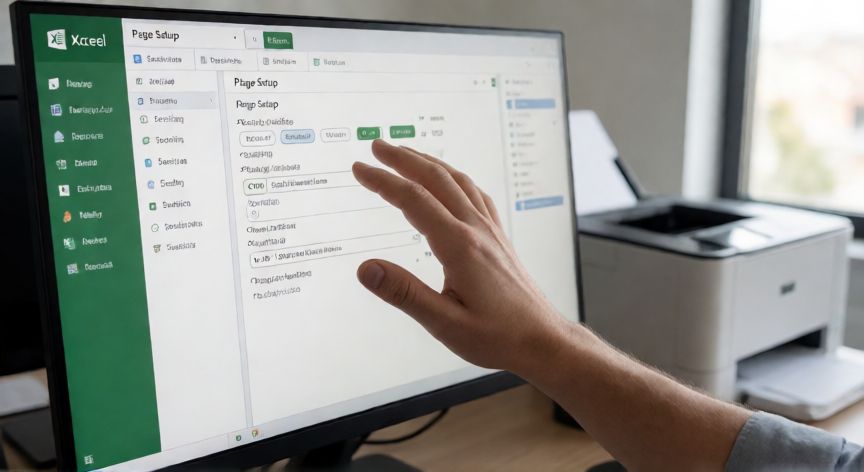
como imprimir excel en 4 hojas, Pantalla de Excel mostrando la configuración de página para imprimir en 4 hojas
ofimatica ·#8378 ·Lectura 4 min

¿Como imprimir excel en 4 hojas?

Respuesta corta

En 'Disposición > Escalar a ajuste' escribe Alto = 4 y Ancho = 1 para forzar la división en 4 hojas verticales.

01

Cómo imprimir Excel en 4 hojas: métodos y ajustes

Imprimir una hoja de cálculo de Microsoft Excel repartida en 4 páginas requiere ajustar la configuración de página para que el contenido se distribuya correctamente entre esas cuatro hojas. Existen varios métodos según si quieres dividir por columnas, por filas o de forma combinada. A continuación, te explico los pasos más efectivos.


Método 1: Ajustar a ancho y alto fijos. Ve a la pestaña Disposición (o Diseño de página en versiones más recientes) y localiza el grupo Escalar a ajuste. En el campo Alto escribe 4 y en el campo Ancho escribe 1. Esto forzará que todo el contenido vertical se reparta en 4 páginas mientras el ancho cabe en una sola. Si tu tabla es más bien ancha, invierte los valores: Alto = 1 y Ancho = 4.


Método 2: Definir área de impresión por bloques. Selecciona las celdas que quieres en la primera hoja (por ejemplo, filas 1-50), ve a Archivo > Imprimir y marca solo ese rango. Repite para los siguientes bloques. Este método es ideal si cada una de las 4 hojas debe contener un subconjunto distinto de datos.


Método 3: Usar el comando Imprimir con rangos manuales. En el cuadro de diálogo de impresión (Ctrl + P), en la sección Imprimir elige Páginas y escribe 1-4. Antes, asegúrate de que el documento completo ocupe exactamente 4 páginas ajustando el zoom o el tamaño de fuente desde Disposición > Escalar a ajuste.


Método 4: Dividir por columnas. Si tu hoja tiene muchas columnas, puedes fijar el Ancho = 4 y el Alto = 1 en el grupo Escalar. Excel recortará horizontalmente cada página con una parte de las columnas.


Un truco muy útil es activar la vista Disposición de página (pestaña inferior, icono de páginas). Allí verás las líneas divisorias entre páginas y podrás arrastrarlas con el ratón para decidir exactamente dónde se corta cada una de las 4 hojas. Las líneas rojas verticales y horizontales marcan los límites.


Si necesitas que cada una de las 4 hojas lleve un encabezado o pie de página distinto (por ejemplo, 'Página 1 de 4', 'Página 2 de 4', etc.), ve a Disposición > Encabezado y pie de página y usa los campos &P (número de página) y &N (total de páginas).


Recuerda siempre hacer una vista previa de impresión (Ctrl + P) antes de lanzar el trabajo a la impresora. Así confirmarás que el contenido queda bien distribuido y que no hay celdas cortadas a mitad. Si algo no encaja, ajusta el margen en Disposición > Márgenes o cambia la orientación a Horizontal para aprovechar mejor el ancho.


Para usuarios avanzados, también puedes usar Archivo > Imprimir > Configuración avanzada y marcar la opción Repetir filas de encabezado si quieres que las cabeceras de la tabla se repitan en cada una de las 4 hojas impresas.

Activa la vista 'Disposición de página' y arrastra las líneas divisorias rojas para definir manualmente el corte de cada una de las 4 páginas.

Dato clave
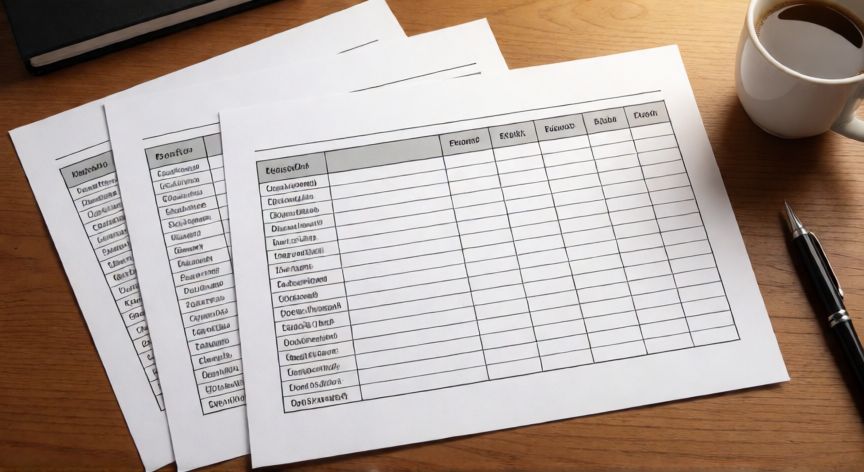

como imprimir excel en 4 hojas, Cuatro hojas impresas de una tabla de Excel con bordes visibles sobre un escritorio
Imagen

Cuatro hojas impresas de una tabla de Excel con bordes visibles sobre un escritorio

02

Configurar la impresión de Excel para que occupe exactamente 4 páginas

Además de los métodos principales, hay varios ajustes complementarios que garantizan un resultado profesional al imprimir Excel en 4 páginas. Aquí te detallo los más relevantes:


Orientación y tamaño de papel. En Disposición > Tamaño de la página elige A4 u otra medida. Si tu tabla es muy ancha, pasa a Horizontal. Esto reduce drásticamente el número de páginas necesarias y te ayuda a encajar el contenido en exactamente 4 hojas.


Márgenes ajustados. Ve a Disposición > Márgenes > Márgenes estrechos o personalízalos a 1 cm por todos los lados. Cuanto menos espacio desperdiciado, más contenido cabe en cada una de las 4 páginas y menos riesgo de que una celda quede huérfana.


Zoom de impresión. En el grupo Escalar a ajuste, en lugar de fijar Alto/Ancho, puedes dejar Ajustar al 100 % y luego en el diálogo de impresión (Ctrl + P) bajar el Zoom al 75 % o 65 %. Esto encoge la hoja completa para que quepa en menos páginas. Combínalo con el ajuste de Alto/Ancho para un control fino.


Tablas y bordes visibles. Si has aplicado bordes a las celdas, asegúrate de que en Archivo > Opciones > Avanzadas > Opciones de impresión está marcada la casilla Imprimir bordes. De lo contrario, las líneas de separación no aparecerán en el papel y el resultado se verá desordenado.


Modo de color. Si tu hoja tiene celdas con fondo de color o gráficos a color, en Ctrl + P > Configuración elige Color en lugar de Negro y blanco para que los tonos se impriman correctamente. En versiones antiguas esto está bajo Archivo > Imprimir > Propiedades de impresora.


Consejo final: guarda una copia del archivo con la configuración de página ya ajustada (la configúras solo una vez). Así, la próxima vez que necesites imprimir esas mismas 4 hojas, solo tienes que pulsar Ctrl + P y enviar. Excel recuerda el área de impresión, los márgenes y el escalado asignados al archivo.


Con estos pasos tendrás tu hoja de cálculo perfectamente repartida en las 4 páginas deseadas, sin celdas cortadas ni contenido sobrante.

Conclusión

¿como imprimir excel en 4 hojas?

Imprimir Excel en exactamente 4 hojas es sencillo una vez dominas el grupo 'Escalar a ajuste' en la pestaña Disposición y la vista previa. La clave está en combinar Alto/Ancho, márgenes estrechos y orientación adecuada para que el contenido encaje sin desbordes. Con la vista de Disposición de página puedes afinar visualmente cada corte.

Fuentes: Microsoft Support Excel, Microsoft Learn Print Settings, CNET Excel Printing Guide
4.6 / 5 · 50 valoraciones Valorar
Más preguntas de ofimatica
De otras categorías
