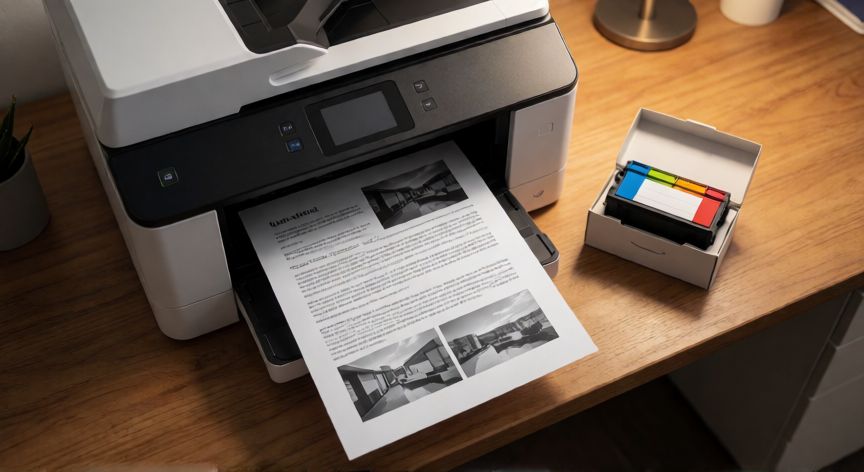
Cómo imprimir en Word a blanco y negro: guía completa paso a paso
Imprimir un documento de Microsoft Word en blanco y negro es una tarea frecuente, ya sea por ahorro de tinta, porque la impresora solo dispone de cartucho monocromo o por preferencia estética. Afortunadamente, Word ofrece varias vías para lograrlo, y la más rápida reside en las propiedades de la impresora accesibles directamente desde el diálogo de impresión.
El primer y más directo método consiste en abrir la ventana de impresión pulsando Ctrl + P o yendo a la pestaña Archivo → Imprimir. En esa pantalla, haz clic en el desplegable de tu impresora seleccionada y, en lugar de elegir una opción de calidad, busca el botón Propiedades o Preferencias que aparece justo debajo del nombre de la impresora. Al abrirlo, se despliega la ventana de configuración del driver de impresión (HP, Canon, Epson, Brother, etc.), donde encontrarás una opción llamada Color, Escala de grises o Blanco y negro. Selecciona esa opción, pulsa Aceptar y vuelve a imprimir.
Un segundo método útil es cambiar el modo de color directamente dentro del documento antes de imprimir. Ve a la pestaña Diseño (o Formato, según la versión) y busca el grupo Opciones o Ajustes del documento. Dentro, localiza la opción Convertir a escala de grises o Blanco y negro. Al activarla, todo el contenido visible (texto, imágenes, formas) se muestra en tonos de gris. Cuando vuelvas a imprimir, el resultado será monocromo sin necesidad de tocar las propiedades de la impresora. Para revertirlo, vuelve a seleccionar Color en el mismo menú.
Es importante distinguir entre dos conceptos que a menudo se confunden: escala de grises y blanco y negro puro. La escala de grises conserva matices intermedios (hasta 256 tonos), mientras que el blanco y negro puro convierte cada píxel en únicamente blanco o negro (umbralización). En las propiedades de la impresora, si ves ambas opciones, elige Blanco y negro para un contraste máximo o Escala de grises si prefieres conservar las transiciones suaves de las fotografías.
Si tu objetivo es ahorrar tinta de color de forma permanente, puedes establecer la impresión en escala de grises como configuración predeterminada de la impresora. En Windows, ve a Configuración → Dispositivos → Impresoras y escáneres, selecciona tu impresora, haz clic en Administrar y entra en Preferencias de impresión. Cambia el modo a escala de grises y guarda como predeterminado. De este modo, todos los programas, incluido Word, imprimirán en monocromo por defecto.
Para documentos con imágenes a color que quieres forzar a gris sin alterar el archivo original, una técnica profesional es usar la opción de Imprimir como imagen. En las propiedades del driver, selecciona Imprimir como PNG o Imprimir como imagen y activa la conversión a escala de grises. Esto evita que Word aplique su propio motor de renderizado y delega la conversión al driver, lo que suele dar mejores resultados con fotografías.
Un consejo práctico: antes de imprimir un documento largo, usa Vista previa (botón en la misma pantalla de Ctrl+P) para confirmar que el resultado es monocromo. Si ves algún elemento que sigue en color, probablemente sea una figura incrustada con capa de color que no responde a la conversión global; en ese caso, tendrás que seleccionar manualmente esa imagen, ir a Formato de imagen → Color y elegir Escala de grises.
Por último, recuerda que algunas impresoras láser monocromas (solo negro) no muestran la opción de color en absoluto: todo se imprime en negro automáticamente. Si tu impresora es color pero quieres forzar monocromo, los métodos descritos son los correctos. En impresoras multifunción, asegúrate de que el cartucho de color esté instalado aunque no vayas a usarlo, ya que algunos drivers requieren su presencia para funcionar correctamente.
En la pestaña Diseño → Opciones → Convertir a escala de grises puedes forzar todo el documento a monocromo de forma visual antes de imprimir.
Dato clave