INICIO
ofimatica · microsoft excel
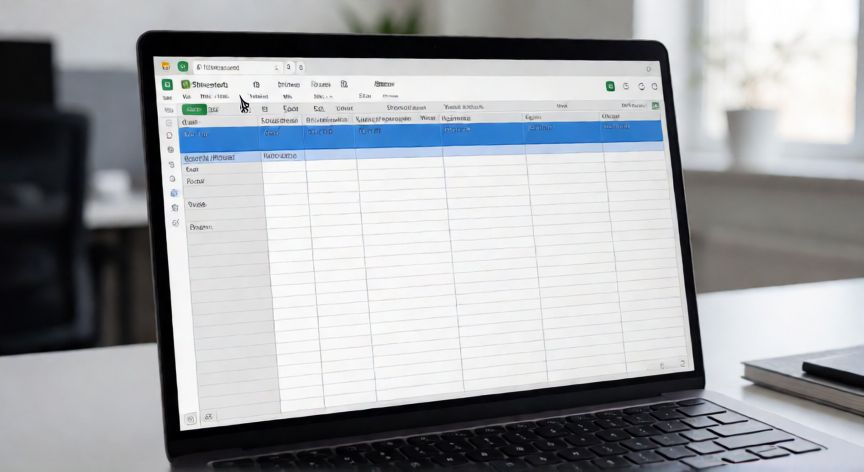
como fijar en excel una fila, Pantalla de Excel mostrando la función de congelar primer renglón activa con línea de separación visible
ofimatica ·#8203 ·Lectura 4 min

¿Como fijar en excel una fila?

Respuesta corta

Para congelar la primera fila: Vista > Congelar > Congelar primer renglón. Para más filas: selecciona la celda debajo de la última fila a fijar y elige Congelar paneles.

01

Cómo fijar una fila en Excel: guía completa paso a paso

Fijar o congelar una fila en Excel es una de las tareas más útiles cuando trabajas con hojas de cálculo extensas. Al hacer esto, la fila seleccionada permanece siempre visible en la parte superior de la ventana, incluso cuando haces desplazamiento vertical hacia abajo. Esto resulta especialmente útil cuando tus tablas tienen encabezados con nombres de columnas que necesitas consultar constantemente mientras analizas cientos o miles de datos.

El método más directo para congelar la primera fila es el siguiente: ve a la pestaña Vista en la cinta de opciones y haz clic en el botón Congelar. En el menú desplegable selecciona Congelar primer renglón. Inmediatamente verás una línea fina que separa la primera fila del resto, indicando que está fija.

Si necesitas congelar más de una fila, por ejemplo las tres primeras filas que contienen títulos y subtítulos, el procedimiento es ligeramente distinto. Debes seleccionar la celda que está justo debajo de la última fila que quieres fijar. Por ejemplo, si quieres congelar las filas 1, 2 y 3, haz clic en la celda A4. Después, ve a Vista > Congelar > Congelar paneles. Excel congelará todas las filas que estén por encima de la celda seleccionada.

Para descongelar una o varias filas, el proceso es igual de sencillo: ve a Vista > Congelar y selecciona Movilidad de paneles (o Descongelar paneles según tu versión de Excel). La línea de separación desaparecerá y todas las filas volverán a su comportamiento normal.

Un truco poco conocido: si solo quieres fijar una fila que no es la primera, por ejemplo la fila 5, selecciona la celda A6 y usa Congelar paneles. Esto congelará las filas 1 a 5 simultáneamente, ya que Excel siempre congela desde la fila 1 hasta la fila anterior a la celda seleccionada. No es posible congelar únicamente la fila 5 sin incluir las anteriores.

En versiones recientes de Excel, como Excel 365 o Excel 2021, también puedes usar el acceso rápido con clic derecho sobre los números de fila. Haz clic derecho en el número de la fila que está debajo de la que quieres fijar y selecciona Congelar paneles.

Es importante distinguir entre congelar y fijar. En español, ambos términos se usan indistintamente para referirse a la misma función de Excel. No confundir con la función Repetir filas de título, que sirve para imprimir siempre las mismas filas en cada página al enviar a impresión.

Si trabajas con hojas muy grandes y notas que el rendimiento se ve afectado, ten en cuenta que congelar filas no consume recursos significativos, pero combinar múltiples paneles congelados (filas y columnas a la vez) puede hacer la interfaz ligeramente más lenta en equipos antiguos.

Excel congela siempre desde la fila 1 hasta la fila anterior a la celda seleccionada. No es posible congelar una fila intermedia sin incluir las superiores.

Dato clave

como fijar en excel una fila, Persona desplazándose por una hoja de Excel con varias filas congeladas en la parte superior
Imagen

Persona desplazándose por una hoja de Excel con varias filas congeladas en la parte superior

02

Congelar filas en Excel para mantener visibles los encabezados al hacer scroll

Además del método clásico de congelar filas, Excel ofrece la opción de dividir la ventana en paneles independientes. Para ello, selecciona la celda donde quieres que comience la división, ve a Vista > Dividir. Esto crea dos paneles de scroll independientes, lo que permite ver dos secciones de la hoja a la vez sin que una dependa de la otra.

La diferencia clave entre Congelar paneles y Dividir es que con congelar, el scroll de la parte inferior no afecta a la parte superior fija. Con dividir, ambos paneles se mueven de forma independiente en todas las direcciones. Puedes combinar ambas funciones: congelar la primera fila y luego dividir el resto de la ventana.

Para usuarios de Mac, el menú es idéntico: pestaña Vista > Congelar > Congelar primer renglón. Los atajos de teclado no están disponibles de forma nativa para congelar, pero puedes usar macros VBA si repites esta operación con frecuencia.

Un caso práctico muy común: si tienes una tabla con el encabezado en la fila 1 y un subtotal en la fila 400, puedes congelar la fila 1 para mantener el título visible, y luego navegar libremente hasta el subtotal sin perder de vista los nombres de las columnas.

Recuerda que la función de congelar se aplica por hoja, no por libro completo. Si tienes 10 hojas con la misma estructura, deberás aplicar la congelación en cada una de ellas individualmente.

Para quienes prefieren atajos de teclado, aunque Excel no tiene un shortcut directo, puedes usar Alt + W + F + F para congelar el primer renglón (W abre el menú Vista, F abre Congelar, F selecciona Congelar primer renglón).

En resumen, la función de congelar filas es una herramienta fundamental para mejorar la productividad al trabajar con datos extensos en Excel, y dominarla te ahorrará tiempo valioso en cada sesión.

Conclusión

¿como fijar en excel una fila?

Fijar una fila en Excel es una operación sencilla que transforma la experiencia de trabajo con tablas extensas. Con solo un par de clics en la pestaña Vista, puedes mantener tus encabezados siempre visibles y mejorar drásticamente la legibilidad y productividad de tus hojas de cálculo. Ya sea que uses la versión de escritorio, la web o la app móvil, la función de congelar paneles está disponible en todas las plataformas principales de Microsoft 365.

Fuentes: Microsoft Support Excel, Microsoft Learn, Channel9 Microsoft
4.5 / 5 · 48 valoraciones Valorar
Más preguntas de ofimatica
De otras categorías