INICIO
ofimatica · microsoft word
como hacer en word una tabla, Creando una tabla en Microsoft Word desde la pestaña Insertar
ofimatica ·#9011 ·Lectura 4 min

¿Como hacer en word una tabla?

Respuesta corta

Atajo rápido: Insertar → Tabla y selecciona el tamaño en la cuadrícula visual. Para tablas grandes usa 'Insertar tabla...' con filas y columnas exactas.

01

Cómo hacer una tabla en Microsoft Word: guía completa paso a paso

Crear una tabla en Microsoft Word es una de las tareas más comunes al momento de organizar información de manera estructurada. Ya sea para un informe académico, una presentación de datos, un presupuesto o una simple lista comparativa, saber insertar y editar tablas te ahorra mucho tiempo y da un aspecto profesional a tus documentos.

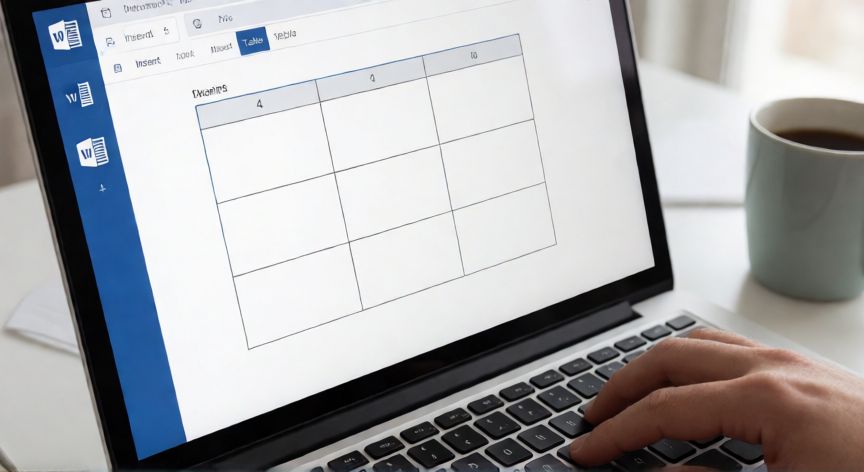
El método más rápido es ir a la pestaña Insertar en la cinta de opciones superior y hacer clic en Tabla. Se desplegará una cuadrícula donde, al pasar el ratón, puedes seleccionar visualmente el número de filas y columnas que necesitas. Por ejemplo, si mueves el cursor hasta la posición 4x3, al hacer clic se insertará una tabla con 4 columnas y 3 filas.

Si necesitas una tabla de mayor tamaño o con un número exacto de celdas, selecciona Insertar tabla... en el menú desplegable. Se abrirá un cuadro de diálogo donde especificas las columnas y filas exactas, el ancho total de la tabla y puedes elegir cómo se ajustará el formato (autoajustar al contenido, a la ventana o a ancho fijo).

Para agregar filas o columnas una vez creada la tabla, haz clic dentro de cualquier celda y ve a la pestaña Diseño de tabla (aparece automáticamente al hacer clic en la tabla). Desde ahí puedes insertar filas arriba/abajo o columnas a la izquierda/derecha. También puedes usar el atajo Tab para saltar entre celdas y, si estás en la última celda, presionar Tab creará automáticamente una fila nueva.

La bordura y el relleno se controlan desde las pestañas Diseño de tabla y Disposición. En Diseño de tabla encontrarás:

ElementoFunción
BordasAñade, elimina o cambia grosor/color de las líneas
SombreadoColorea el fondo de celdas seleccionadas
Estilos de tablaAplica plantillas predefinidas con color y formato
AlinearCentra o alinea el contenido dentro de la celda

Un truco útil: si solo necesitas una tabla simple para alinear texto, inserta una tabla de 2 columnas sin borduras visibles (Bordas → Sin bordas) y usa cada columna como espacio de trabajo. Puedes eliminar las borduras después o dejarlas invisibles.

Para eliminar una tabla, selecciónala por completo (clic en el icono de cruz que aparece en la esquina superior izquierda de la tabla cuando la seleccionas) y pulsa Supr o Backspace. Si solo quieres borrar el contenido de una celda, haz doble clic dentro de ella, selecciona el texto y bórralo.

En Disposición puedes controlar el tamaño exacto de filas y columnas, alinear la tabla en la página (izquierda, centrada, derecha), hacer que el texto se distribuya en varias páginas o convertir texto en tabla y viceversa (botón Convertir).

Pulsa Tab dentro de la última celda para crear automáticamente una nueva fila, o Shift+Tab para volver a la celda anterior.

Dato clave

como hacer en word una tabla, Tabla formatada con estilos predefinidos en Word mostrando opciones de diseño
Imagen

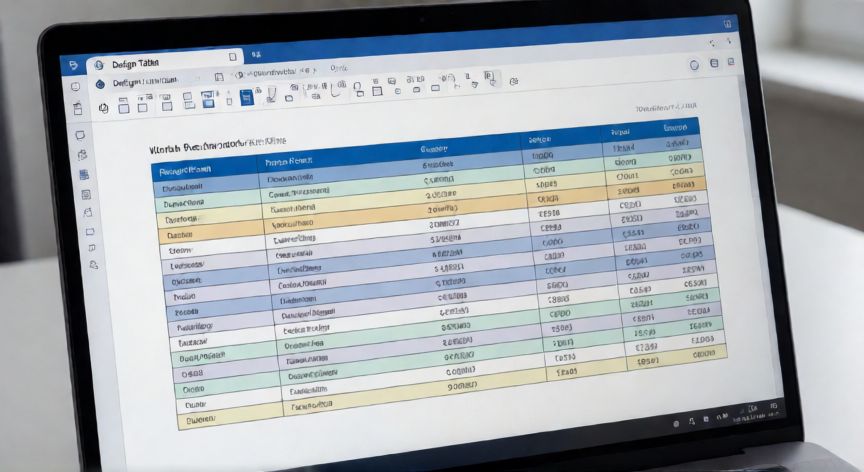
Tabla formatada con estilos predefinidos en Word mostrando opciones de diseño

02

Métodos, formato y personalización de tablas en Word

Una vez creada la tabla, puedes mejorar su aspecto aplicando uno de los estilos de tabla predefinidos. Con la tabla seleccionada, ve a Diseño de tabla → Estilos de tabla. Word ofrece decenas de combinaciones de colores, bordes y formato de encabezado. Haz doble clic sobre el que te guste y se aplicará al instante. Si no te convence ninguno, puedes combinar: elegir un estilo base y luego modificar solo las bordas o el sombreado a mano.

Para convertir texto en tabla: separa los datos con tabulaciones o comas, selecciónalos y ve a Insertar → Tabla → Convertir texto en tabla. Word detectará automáticamente las columnas. El proceso inverso funciona igual: selecciona la tabla, ve a Diseño de tabla → Convertir → Convertir tabla en texto.

Si trabajas con tablas grandes que superan una página, marca la opción Repetir encabezado (en el menú contextual de la fila superior o en Disposición → Filas y columnas) para que la fila de títulos se repita en cada página del documento.

Algunos atajos de teclado que aceleran el trabajo con tablas:

AtajoAcción
Alt + Shift + D2Inserta tabla 4x2 rápidamente
TabAvanza a la celda siguiente
Shift + TabRegresa a la celda anterior
Ctrl + TInserta tabla de 5x4 (en Word clásico)
Supr (con celda seleccionada)Borra contenido de la celda

Un error frecuente es insertar la tabla en el lugar equivocado. Recuerda que la tabla se coloca exactamente donde está el cursor. Asegúrate de que el cursor esté en el párrafo correcto antes de insertar. Si necesitas que la tabla quede ajustada a un ancho específico, ve a Disposición → Tamaños de celdas y escribe el valor exacto en centímetros o pulgadas.

En resumen, crear una tabla en Word es tan simple como: Insertar → Tabla → elegir tamaño → personalizar con Diseño y Disposición. Con estas herramientas tienes suficiente para cualquier documento, desde una sencilla lista de la compra hasta un presupuesto detallado con totales y formatos corporativos.

Conclusión

¿como hacer en word una tabla?

Crear y personalizar tablas en Word es una habilidad fundamental para cualquier usuario de ofimática. Con los métodos de inserción visual, los atajos de teclado y las opciones de diseño disponibles en las pestañas Diseño de tabla y Disposición, puedes dar un acabado profesional a cualquier documento sin necesidad de software adicional. La clave está en practicar la selección de bordas, el uso de estilos predefinidos y el manejo de celdas para adaptar cada tabla al contexto específico del documento.

Fuentes: Microsoft Support, Microsoft Learn, CCM/CommentCamer
3.8 / 5 · 42 valoraciones Valorar
Más preguntas de ofimatica
De otras categorías


