Cómo Imprimir un Documento en Microsoft Word: Guía Paso a Paso
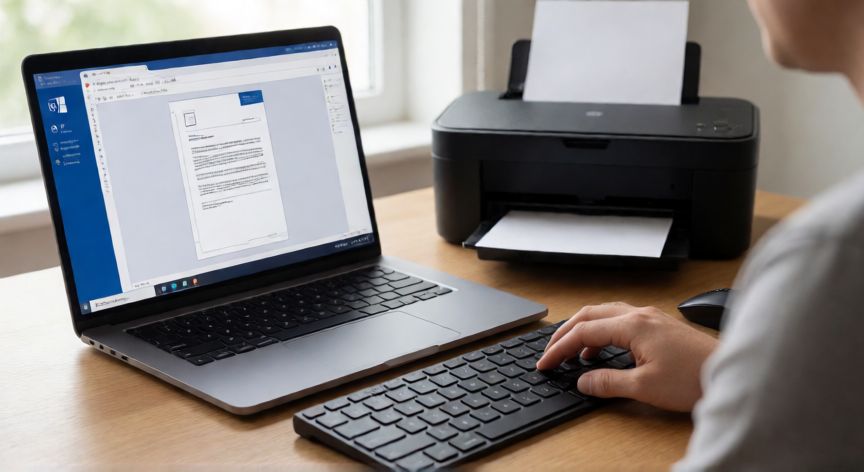
Imprimir un documento en Microsoft Word es una de las tareas más básicas, pero a veces puede generar dudas, especialmente si no se utiliza con frecuencia. La forma más rápida de acceder a la función de impresión es pulsar la combinación de teclas Ctrl + P (en Windows) o Command + P (en Mac). Esto abrirá directamente la vista previa de impresión, donde podrás revisar cómo quedará tu documento en papel antes de darle al botón de imprimir.
Otra ruta de acceso es a través de la pestaña Archivo en la cinta de opciones superior y seleccionar la opción Imprimir. Al entrar en esta sección, Word muestra una vista previa en tiempo real del documento, lo que te permite detectar problemas de formato, saltos de página incorrectos o texto cortado antes de desperdiciar papel y tinta.
En el panel izquierdo de la pantalla de impresión encontrarás las opciones principales: selección de impresora, configuración de copias, rango de páginas (todas, páginas actuales o un rango específico como 1-5), y opciones de orientación (vertical o horizontal). También puedes elegir si imprimes en color o en blanco y negro, así como el tamaño de papel.
Si necesitas ajustar el formato antes de imprimir, haz clic en Configurar página para acceder a márgenes, tamaño de papel, orientación y cabezales/pies de página. Es importante recordar que los márgenes predeterminados de Word son de 2,5 cm, pero puedes modificarlos según las necesidades del documento o las restricciones de tu impresora.
Una función muy útil es la opción Imprimir en un solo lado o Dúplex (doble cara). No todas las impresoras soportan la impresión automática a doble cara, por lo que si tu modelo no lo permite, Word te dará la opción de imprimir el anverso y luego voltear el papel para imprimir el reverso manualmente.
Para documentos largos, conviene utilizar la opción Páginas actuales si solo quieres imprimir la página en la que estás trabajando, o especificar un rango concreto. Esto ahorra recursos y tiempo. También puedes marcar la casilla Incluir encabezados y pies de página si quieres que se impriman las marcas de agua o números de página que hayas configurado.
Dato importante: antes de imprimir un documento extenso, utiliza siempre la vista previa para verificar que ningún elemento gráfico, tabla o texto se quede cortado en el margen. En la vista previa puedes hacer zoom para revisar cada página individualmente.
Si tu documento contiene tablas anchas o imágenes a página completa, asegúrate de que la orientación esté configurada correctamente. Para documentos con contenido mixto (texto vertical y tablas horizontales), puedes cambiar la orientación por sección desde Diseño de página → Orientación.
Finalmente, una vez revisado todo, simplemente haz clic en el botón grande Imprimir en la parte superior del panel izquierdo. El documento se enviará a la cola de impresión y, dependiendo del tamaño, tardará unos segundos o minutos en completarse.
Para ahorrar papel, usa la opción 'Imprimir N páginas por paneles' y coloca hasta 6 páginas en una sola hoja.
Dato clave