INICIO
ofimatica · microsoft word
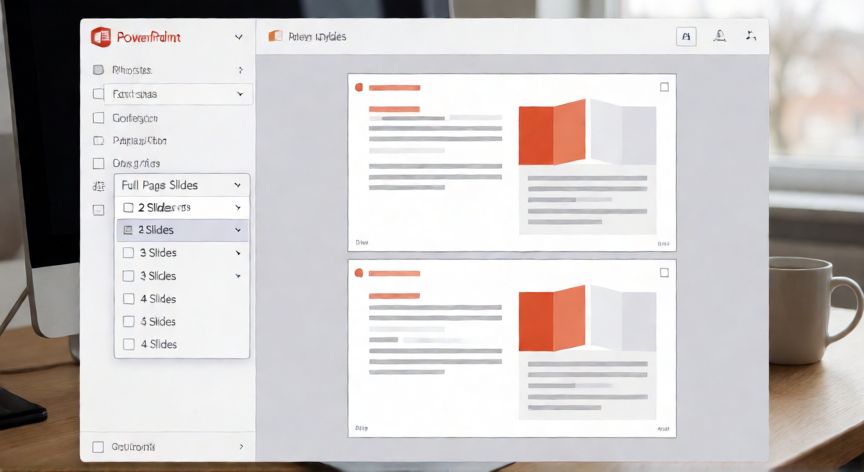
como imprimir en powerpoint 2 diapositivas en una hoja, Ventana de impresión de PowerPoint con la opción 2 diapositivas seleccionada en el desplegable de configuración
ofimatica ·#9515 ·Lectura 4 min

¿Como imprimir en powerpoint 2 diapositivas en una hoja?

Respuesta corta

Atajo directo: Ctrl + P → desplegable 'Configuración' → seleccionar '2 diapositivas' → Imprimir.

01

Cómo imprimir 2 diapositivas en una hoja en PowerPoint

Si necesitas ahorrar papel o quieres tener una vista más compacta de tu presentación, imprimir 2 diapositivas por hoja es la solución ideal. PowerPoint ofrece esta opción directamente desde el diálogo de impresión, sin necesidad de plugins ni configuraciones externas. Es una función disponible en todas las versiones modernas (2010, 2013, 2016, 2019, 2021 y Microsoft 365).

El primer paso es abrir tu presentación y acceder al menú de impresión. Puedes hacerlo de dos formas: pulsando las teclas Ctrl + P directamente, o bien yendo a Archivo en la cinta de opciones superior y seleccionando Imprimir. En ambos casos se abrirá la vista previa de impresión con los ajustes disponibles.

Una vez en la pantalla de impresión, localiza la sección Configuración (Settings), normalmente situada en el panel izquierdo o central. Allí verás un desplegable que por defecto muestra 'Diapositivas de página completa' (Full Page Slides). Este es el campo clave que debes modificar.

Haz clic en ese desplegable y se abrirá una lista con varias opciones de disposición: 1 diapositiva, 2 diapositivas, 3 diapositivas, 4 diapositivas, 6 diapositivas, 9 diapositivas y 16 diapositivas. Selecciona '2 diapositivas' y verás inmediatamente en la vista previa cómo se reorganiza el documento con dos diapositivas apiladas verticalmente en cada hoja.

Es importante mencionar que la orientación del papel también influye. Con 2 diapositivas por hoja, PowerPoint suele cambiar automáticamente la orientación a vertical (retrato), ya que las diapositivas son de formato panorámico (16:9 o 4:3) y se colocan una sobre otra. Si necesitas mantener la orientación horizontal, puedes ajustarla en el desplegable de orientación del mismo panel de configuración.

Otro aspecto útil es el margen y el tamaño del papel. En el desplegable de 'Configuración' también puedes elegir entre A4, Carta u otros tamaños. Si las diapositivas te quedan muy pequeñas, prueba con A4 en lugar de Carta, o ajusta el margen en el diálogo de impresión del sistema (accesible desde 'Más configuraciones' o 'Details').

Antes de imprimir, revisa siempre la vista previa que aparece a la derecha. Te mostrará exactamente cómo quedarán las diapositivas en la hoja. Si alguna diapositiva queda cortada o el texto es ilegible, considera aumentar el tamaño del papel o cambiar a 1 diapositiva por hoja para esas páginas concretas.

Para imprimir solo un rango de diapositivas con esta configuración, simplemente modifica el campo 'Páginas' en la sección Configuración (por ejemplo, 1-10) y elige 'Solo diapositivas en cola de impresión' si no quieres que se imprima todo el archivo.

Recuerda que esta configuración es temporal: al cerrar el diálogo de impresión, PowerPoint volverá a 'Diapositivas de página completa' por defecto. No es un ajuste permanente del documento, así que si lo necesitas con frecuencia, solo tendrás que repetir los pasos cada vez.

Al imprimir 2 diapositivas por hoja en papel A4, una presentación de 40 diapositivas pasa de 40 hojas a solo 20 (ahorro del 50% en papel).

Dato clave


como imprimir en powerpoint 2 diapositivas en una hoja, Hoja A4 impresa con 2 diapositivas de PowerPoint apiladas verticalmente sobre un escritorio de oficina
Imagen

Hoja A4 impresa con 2 diapositivas de PowerPoint apiladas verticalmente sobre un escritorio de oficina

02

Configurar la impresión con 2 diapositivas por página en pocos clics

Además del método principal desde el diálogo de impresión, existe una alternativa menos conocida: usar la vista 'Tres diapositivas' o 'Cuatro diapositivas' como referencia visual antes de imprimir. Ve a la pestaña Vista en la cinta de opciones y selecciona Clasificador de diapositivas. Esto te permite ver múltiples diapositivas juntas en pantalla, útil para verificar el orden antes de lanzar la impresión.

Si usas PowerPoint en línea (Microsoft 365) desde el navegador, el proceso es idéntico: Archivo > Imprimir > seleccionar '2 diapositivas' en el desplegable. Sin embargo, algunas opciones avanzadas de impresión pueden estar limitadas en la versión web; en ese caso, la mejor opción es abrir la presentación en la aplicación de escritorio.

Un truco práctico: si tu presentación tiene diapositivas de distinto tamaño (mezcla de 16:9 y 4:3), al imprimir 2 por hoja pueden quedar desalineadas visualmente. En ese caso, uniforma el tamaño en Diseño > Tamaño de diapositiva antes de imprimir.

Para impresoras en red o en formato PDF, el proceso es exactamente el mismo. Si quieres guardar como PDF en lugar de imprimir directamente, selecciona 'Microsoft Print to PDF' como impresora y elige 2 diapositivas por hoja. El resultado será un archivo PDF con la misma disposición.

Un dato útil para presentaciones largas: al imprimir 2 diapositivas por hoja, un documento de 40 diapositivas pasará de ocupar 40 hojas a solo 20 hojas, lo que supone un ahorro del 50% en papel y tóner.

Si por alguna razón el desplegable no aparece o no muestra la opción '2 diapositivas', asegúrate de que tu versión de PowerPoint esté actualizada. Ve a Archivo > Cuenta > Opciones de actualización y verifica que tengas la última versión instalada.

En resumen, la función de imprimir múltiples diapositivas por hoja es una de las herramientas más prácticas para repartos de material, apuntes de clase o revisiones rápidas. Solo necesitas tres clics: Ctrl+P, elegir '2 diapositivas' en el desplegable, y pulsar Imprimir.

Conclusión

¿como imprimir en powerpoint 2 diapositivas en una hoja?

Imprimir 2 diapositivas por hoja en PowerPoint es un ajuste rápido y reversible que se configura directamente desde el diálogo de impresión. No requiere conocimientos avanzados: basta con abrir la vista de impresión (Ctrl+P), cambiar el desplegable de 'Diapositivas de página completa' a '2 diapositivas' y lanzar la impresión. Es perfecto para ahorrar papel, crear resúmenes o repartir material en reuniones y clases.

Fuentes: Microsoft Support - PowerPoint print options, Microsoft Learn - Print slides per page, Adobe Help - PDF multi-slide layout.
3.9 / 5 · 42 valoraciones Valorar
Más preguntas de ofimatica
De otras categorías


