
INICIO
ofimatica · microsoft word
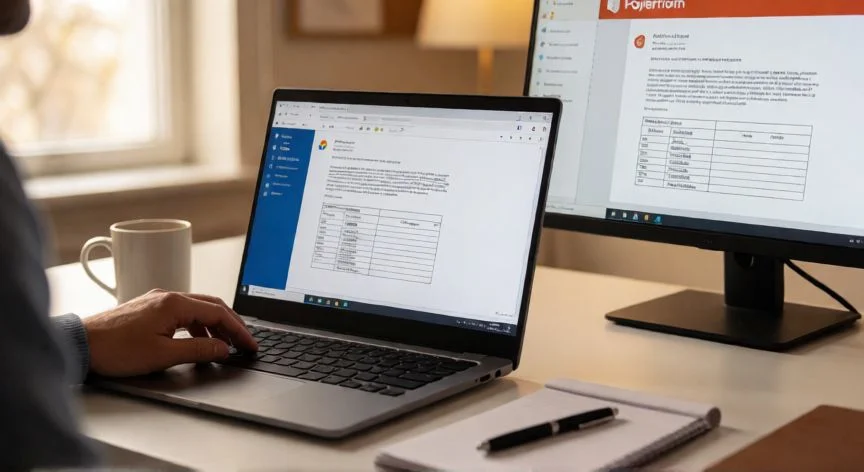
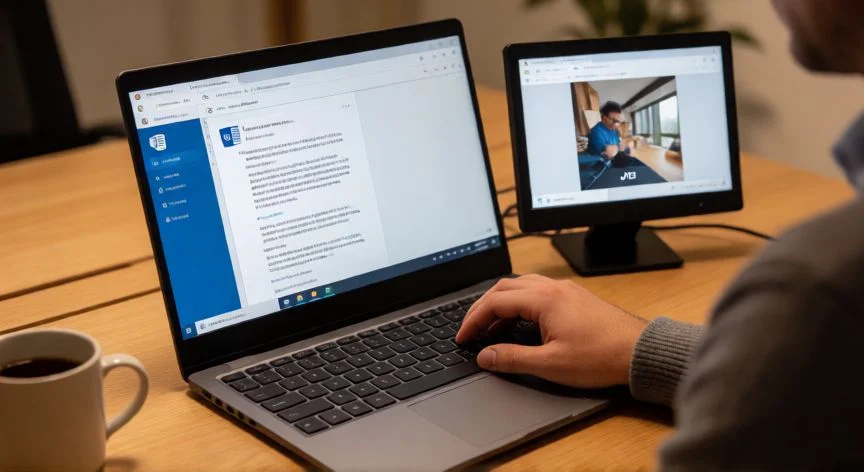
de word en jpg, Pantalla de portátil mostrando la conversión de un documento Word a imagen JPG
ofimatica ·#8778 ·Lectura 6 min. · Redactor: Gonzalo E.Garcia

📄 Cómo pasar de Word a JPG sin romper tu documento

Respuesta corta
Verificado
Redactado por Humanos!

Word no tiene exportación directa a JPG. Todo método exige un paso intermedio (PDF, portapapeles o servicio externo).

01

Cómo convertí mis documentos de Word a JPG y por fin dejé de peleármela con el formato

Cuando empecé a trabajar en arquitectura de sistemas y me tocaba compartir informes con clientes que no tenían Office instalado, descubrí que Word simplemente no guarda como JPG. No existe ese botón, no hay un menú oculto, no hay forma nativa. Así que la primera vez que intenté mandar una factura como imagen para que nadie la tocase, tuve que ingeniármelas con un truco intermediario. Desde entonces, llevo años resolviendo esto en distintos entornos, y te cuento cómo lo hago.

El motivo por el que Word no exporta a JPEG es puramente de diseño: el programa está pensado para documentos editables, no para imágenes fijas. Por eso, cualquier conversión implica un paso intermedio, ya sea PDF, portapapeles o un servicio externo. Pero ojo, el resultado final es exactamente lo que necesitas cuando quieres que alguien vea tu documento tal cual, sin que el correo le cambie los márgenes ni una presentación le reordene las tablas.

El método más directo, y el que uso cuando no hay datos sensibles de por medio, es un conversor en línea. Sitios como FreeConvert, Convertio, Zamzar, Aspose o Smallpdf aceptan .doc y .docx sin problema, funcionan desde cualquier navegador y son compatibles con Windows, Mac, iOS y Android.

HerramientaFormatos de entrada¿Crea cuenta?
FreeConvertDOC, DOCXNo
ConvertioDOC, DOCX, PDFNo
ZamzarDOC, DOCXNo
SmallpdfDOC, DOCXNo (versión gratuita limitada)

El flujo es casi siempre el mismo: entras a la web, pulsas Subir archivos, seleccionas tu documento, esperas unos segundos y descargas. Sin embargo, hay un detalle que me ha tirado de los nervios más de una vez: si tu Word tiene cinco páginas, obtendrás cinco JPG numerados, empaquetados en un ZIP. En Windows le das doble clic y «Extraer todo»; en Mac se abre directo.

También conviene tener prisa, porque varios de estos servicios borran tus archivos tras unos 60 minutos. Y aunque usan cifrado TLS, mi regla personal es clara: si el documento lleva datos de clientes, facturas o información interna, no lo subo a ningún conversor online. Punto.

Smallpdf tiene un flujo particular que replican muchas otras herramientas: primero pasa tu Word a PDF y solo después exporta ese PDF a imagen. Ese paso intermedio no es casualidad, el PDF «congela» fuentes, espaciados y saltos de página antes de rasterizarlos. Y aquí viene lo que casi nadie ve: cuando termina la conversión, tienes que pulsar «Exportar como» en lugar de «Descargar». Si pulsas «Descargar», te baja el PDF y piensas que la herramienta no funciona. En realidad el error es tuyo, no del servicio.

PASOS CONCRETOS:
  • Abre Smallpdf.com y sube tu DOC/DOCX (dispositivo, Drive, Dropbox u OneDrive).
  • Espera la conversión automática a PDF.
  • NO pulses «Descargar». Pulsa «Exportar como».
  • Selecciona «Imagen (.jpg)».
  • Descarga el ZIP con todas las páginas o las sueltas que necesites.

“En Smallpdf y similares: pulsa «Exportar como», NO «Descargar». Si pulsas «Descargar», obtienes un PDF, no una imagen.”

Dato clave
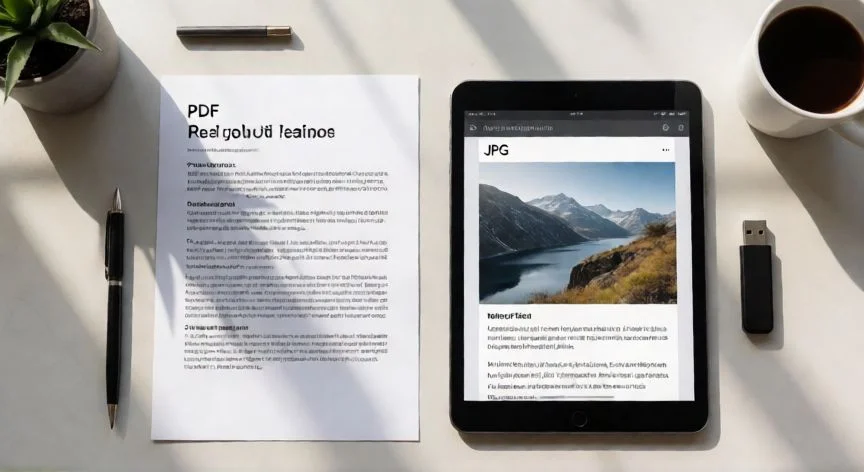
de word en jpg, Aplicación Vista Previa en Mac exportando un PDF a formato JPEG con control de calidad
Imagen

Aplicación Vista Previa en Mac exportando un PDF a formato JPEG con control de calidad

02

Métodos reales para exportar Word a imagen, del más rápido al más controlado

Para quien no quiere pasar nada por internet, y en mi caso concreto cuando trabajo con documentación de proyectos internos de telecomunicaciones, la vía de escritorio en Windows es la que más control me da. Se trata de un proceso en dos tiempos: primero guardas el Word como PDF desde el propio programa, y después conviertes ese PDF a JPG con una aplicación local.

El primer tiempo es sencillo: Archivo > Guardar como (o «Guardar una copia»), eliges ubicación, en el desplegable «Tipo» seleccionas PDF y pulsas Guardar. Si quieres más control, usa Archivo > Exportar > Crear documento PDF/XPS. Antes de guardar, en «Más opciones > Opciones» puedes limitar a ciertas páginas o decidir si incluyes marcas de control de cambios. Yo suelo desactivar las marcas siempre, porque si no, el cliente ve tus correcciones internas.

El segundo tiempo: abres ese PDF con una app como Any PDF to JPG (disponible en la Microsoft Store), cargas el archivo, pulsas «Save Image», indicas rango de páginas y carpeta, eliges JPG y confirmas. Si no quieres instalar nada, el conversor de PDF a JPG en línea de Adobe funciona igual.

En Mac el camino que uso habitualmente es Word + Vista Previa. Guardas como PDF desde Archivo > Guardar como, eligiendo «Ideal para impresión» si buscas máxima calidad (aunque pesará más). Después abres el PDF en Vista Previa y usas Archivo > Exportar, seleccionando JPEG en «Formato». Lo que más me gusta de Vista Previa es el control deslizante de calidad: lo arrastro a la derecha para nitidez o a la izquierda para comprimir peso. Y la resolución por defecto de 300 ppp da una imagen apta para impresión sin que se pixelen las letras.

El problema es que Vista Previa solo convierte la página visible, una a una. Para documentos largos, macOS tiene Automator: creas una Acción rápida que reciba «archivos PDF» en Finder, arrastras «Convertir páginas de documentos PDF en imágenes» (con Formato = Imagen JPEG), añades «Trasladar elementos del Finder» hacia la carpeta destino, guardas con Cmd+S y ejecutas con clic derecho sobre el PDF > Acciones rápidas. Lo monté una vez para un informe de 40 páginas y tardé menos que haciéndolo manual página por página.

Si solo necesitas una página o un fragmento concreto, existe un truco dentro del propio Word que me salvó más de una reunión: seleccionas el contenido (Ctrl+A para todo o clic y arrastre para una parte), copias, abres un documento en blanco y usas Pegado especial. En Windows, pestaña Inicio > flecha bajo «Pegar» > Pegado especial > marca «Pegar» > en «Como» seleccionas Imagen (JPEG). En Word para Mac basta con «Pegar como imagen». Después, clic derecho sobre la imagen > «Guardar como imagen» > compruebas que el tipo sea JPEG > guardas.

Otra opción nativa es la función Captura de pantalla de Word (disponible desde Word 2010). Muestras la página con Ver > Una página, creas documento nuevo con Ctrl+N, vas a Insertar > Captura de pantalla e insertas la miniatura, o usas «Recorte de pantalla» para enmarcar a mano. Luego clic derecho > Guardar como imagen. No funciona en Word 2007 ni anteriores.

La variante clásica con teclado es Print Screen + Paint: ajustas zoom con Ver > Una página, pulsas Impr Pant, abres Paint, Ctrl+V, recortas con Seleccionar > Recortar, y guardas como imagen. Es tosco, pero no depende de nada más que Windows.

Para una sola página también sirve el recorte del sistema: en Windows buscas «Snip & Sketch», pulsas «Nuevo» y arrastras sobre la página completa; en Mac, Cmd+Shift+4. Guardas eligiendo JPEG.

Y un consejo que me costó aprender a base de capturas borrosas: si el texto se ve difuso tras la conversión, casi nunca es culpa del conversor. Es la compresión JPEG mordiendo los bordes de las letras. La solución es exportar como PNG cuando hay mucho texto o tipografía pequeña, evitar recomprimir el JPG después, y asegurarte de que la fuente original sea legible. JPG gana en tamaño y compatibilidad; PNG gana en nitidez de líneas y caracteres.

Problemas frecuentes y cómo los resuelvo:

  • Fuentes que cambian: usa Arial o Times New Roman, o exporta el PDF desde Word antes de rasterizar.
  • Conversión lenta: comprime imágenes dentro de Word, elimina páginas duplicadas, convierte solo lo necesario.
  • Diseño que se desplaza: pasa por PDF dentro de Word, sustituye objetos flotantes por imágenes en línea, reemplaza cuadros de texto en capas por párrafos estándar.

Conclusión:

¿de word en jpg?

Tal como lo veo, convertir de Word a JPG no tiene misterio una vez que entiendes por qué Word no lo hace directamente: simplemente no está diseñado para eso. Lo que sí tiene es una trampa recurrente que me pilló de lleno la primera vez, y es esa confusión entre «Descargar» y «Exportar como» en los conversores que pasan por PDF intermedio. Yo creo que si retienes ese único detalle, el 80% de las frustraciones desaparecen. Dicho esto, la pregunta de qué método usar tiene varias respuestas válidas según el contexto: privacidad, cantidad de páginas, calidad tipográfica, si estás en Windows o Mac... No te cases con un solo camino, ten dos o tres en la recámara y elige según lo que tengas entre manos.

Fuentes: 1º WikiHow.com, 2º ExtendOffice.com, 3º HowToGeek.com, 4º Smallpdf.com
IMAGEN1-AUTOR:Nexuscurioso |Licencia:Todos los derechos reservados |Url:---
IMAGEN2-AUTOR:Nexuscurioso |Licencia:Todos los derechos reservados |Url:---
Redacción: Gonzalo E.Garcia · Actualizado en: 17/11/2026
Valoración para Respuesta Valoración para Respuesta Valoración para Respuesta Valoración para Respuesta Valoración para Respuesta Valoración para Respuesta Valoración para Respuesta Valoración para Respuesta Valoración para Respuesta Valoración para Respuesta
3.9 / 5 · 47 valoraciones Valorar

¿Tienes algo que aportar? Envíanos tu respuesta

Convertir un Word en JPG me sacó de quicio más de una vez, hasta que encontré la forma Convertir un Word en JPG me sacó de quicio más de una vez, hasta que encontré la forma Cómo convertir un archivo Word en JPG gratis paso a paso Cómo convertir un archivo Word en JPG gratis paso a paso
¿Quieres ver más respuestas sobre de word en jpg?