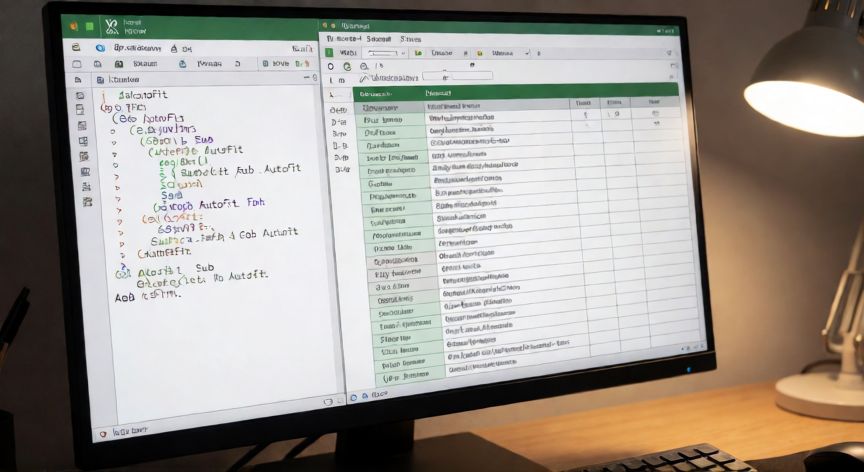
Cómo hacer una tabla en Excel que se ajuste al texto automáticamente
Hacer que una tabla en Excel se ajuste al texto es una de las tareas más frecuentes para quien trabaja con hojas de cálculo, ya que las celdas por defecto no redimensionan su ancho ni su altura de forma dinámica según lo que escribas. Afortunadamente, Excel ofrece varias herramientas nativas que permiten lograr este comportamiento de manera sencilla y sin necesidad de macros complejas.
1. Ajustar ancho de columna automáticamente (AutoFit): Coloca el cursor en cualquier celda de la columna que deseas ajustar. Ve a la pestaña Inicio, dentro del grupo Formato, y haz clic en Ajustar ancho de columna automática. También puedes hacerlo de forma más rápida colocando el cursor en la línea divisoria entre las letras de las columnas (por ejemplo, entre A y B) y dando un doble clic: la columna se ajustará al contenido más largo de esa columna.
2. Salto de línea (Wrap Text): Si en lugar de ampliar la columna prefieres que el texto se envuelva dentro de la celda ocupando varias líneas, selecciona las celdas y actívala la opción Sajar texto (icono con flechas curvas en la pestaña Inicio). La altura de la fila se ajustará automáticamente para mostrar todo el contenido.
3. Combinar ambas opciones: Para un ajuste completo, primero activa el salto de línea y después aplica el ajuste de ancho automático. Así la columna tendrá un ancho razonable y el texto sobrante bajará de línea.
4. Crear una tabla oficial de Excel: Selecciona tu rango de datos y ve a Insertar > Tabla (o pulsa Ctrl + T). Una tabla oficial hereda formatos y filtros, y al aplicar AutoFit a sus columnas el comportamiento se mantiene consistente. Además, al insertar filas nuevas, la tabla se expande automáticamente.
5. Ajustar a todo el rango de una vez: Selecciona todas las columnas de tu tabla (clic en la esquina superior izquierda de la hoja o Ctrl + A). Después aplica Inicio > Formato > Ajustar ancho de columna automática. Esto recalcula todas las columnas simultáneamente.
6. Usar alineación y márgenes: Ve a Inicio > Orientación y elige una alineación vertical (centro, arriba, abajo). Combínalo con Inicio > Alineación > Ajustar texto a la celda para que el contenido se centre visualmente dentro del área disponible.
Resumen rápido de atajos:
| Acción | Atajo / Ruta |
|---|---|
| AutoFit columna | Doble clic en borde de columna |
| AutoFit fila | Doble clic en borde de fila |
| Wrap Text | Ctrl + 1 > Alineación > Sajar texto |
| Crear tabla | Ctrl + T |
| Seleccionar todo | Ctrl + A |
La combinación Sajar texto (Wrap Text) + Ajustar ancho automático es la fórmula más eficaz para que la tabla se adapte tanto en horizontal como en vertical.
Dato clave