Instagram

Cómo hacer que una imagen sea transparente en PowerPoint sin volverte loco
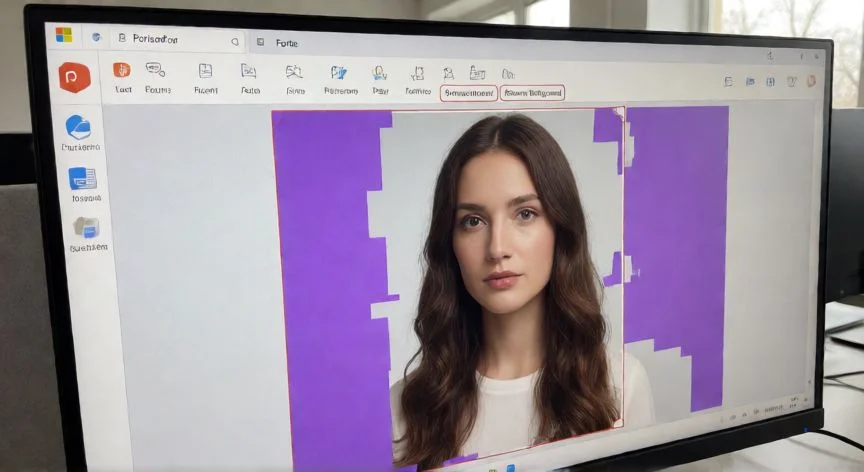
Quitarle el fondo a una imagen o dejarla semitransparente en PowerPoint parece un lío hasta que descubres que son tres clics. Yo llevo años montando presentaciones para clientes, informes técnicos y hasta catálogos de producto, y siempre termino recurriendo al mismo truco: el deslizador de transparencia.
Como ofimática es parte de mi día a día desde hace décadas, lo que antes me llevaba media hora con Paint y recortes torpes, hoy lo resuelvo en segundos dentro del propio PowerPoint. Te cuento las dos formas que uso siempre, porque una no sustituye a la otra, se complementan.
Método 1: Transparencia global (el más rápido)
- Inserta tu imagen en la diapositiva con Insertar → Imágenes → Este dispositivo.
- Haz clic sobre ella para seleccionarla.
- Ve a la pestaña Formato de imagen (o Formato) que aparece en la cinta de opciones.
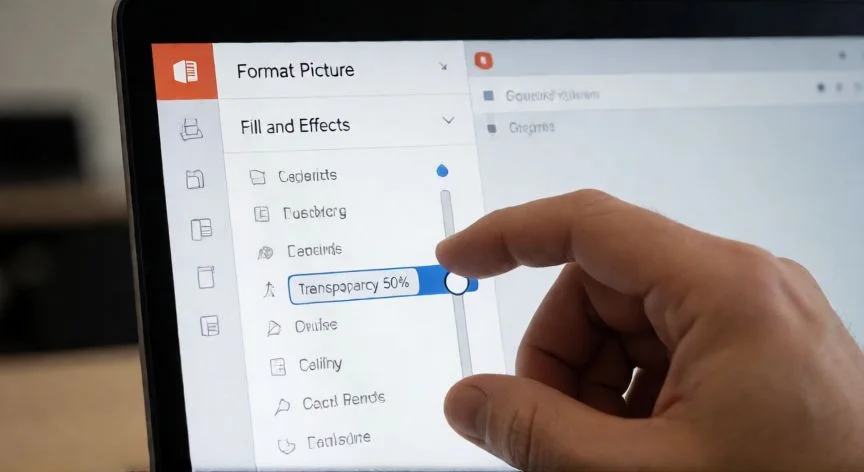
- Busca el botón Ajustar y dentro verás Transparencia. Al pasar el ratón se abre un deslizador con porcentajes predefinidos (0%, 15%, 30%, 50%, 80%...).
- Mueve el deslizador hasta el punto donde la imagen se integra bien con el fondo de tu diapositiva.
Si quieres un valor exacto, haz clic derecho sobre la imagen → Formato de imagen → panel lateral Picture → campo Transparencia, donde puedes teclear el porcentaje que necesites, por ejemplo 65%.
Método 2: Quitar color concreto (el fondo)
- Selecciona la imagen.
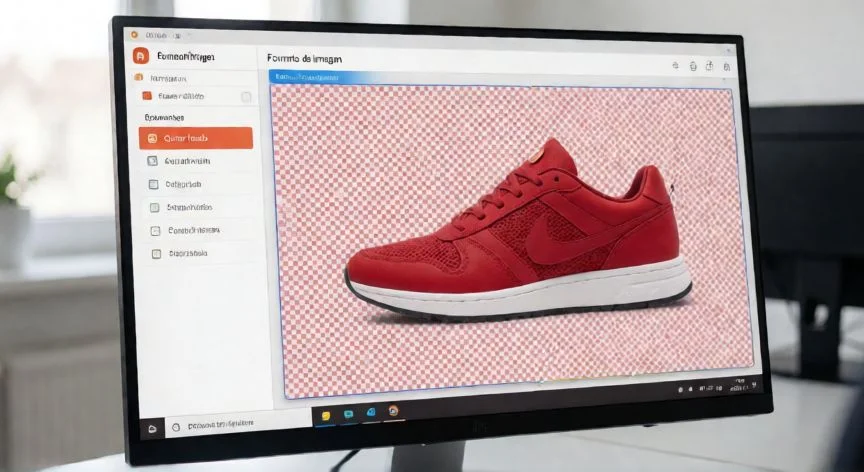
- En Formato de imagen → Color → Establecer color transparente.
- El cursor se convierte en una varita mágica; haz clic sobre el color que quieres eliminar (normalmente el blanco o un color sólido del fondo).
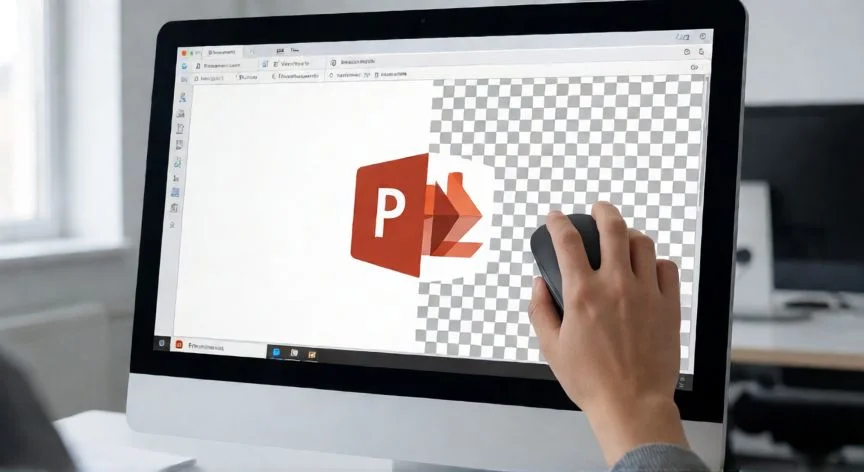
Este segundo método es perfecto cuando tienes un logo con fondo blanco y quieres que solo desaparezca ese blanco, dejando intactos los detalles del logotipo. No elimina un porcentaje global, sino un color concreto, así que el resto de píxeles mantienen su opacidad original.
Un detalle que muchos pasan por alto: si después de quitar el fondo aparecen bordes dentados o halos de color, es porque la imagen no estaba en PNG con antialiasing. Guarda tu archivo como PNG-24 antes de insertarlo y el borde quedará limpio.
“Solo PNG conserva la transparencia al exportar; JPEG la elimina por completo.”
Dato clave