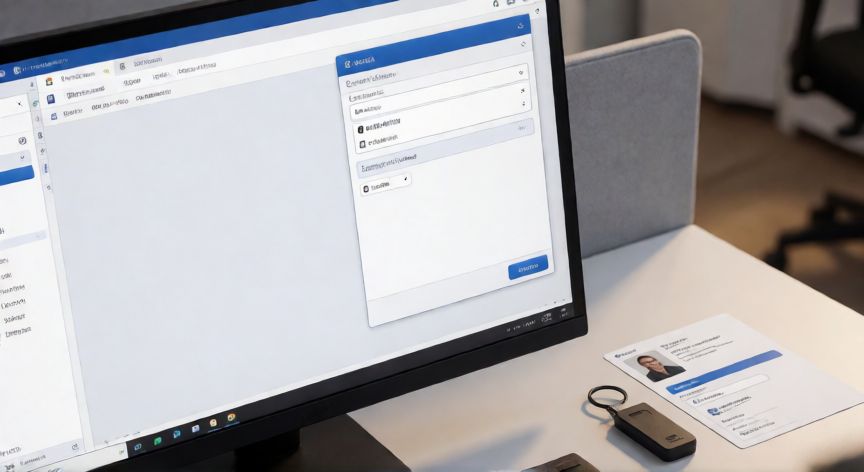
Cómo hacer una firma digital en Microsoft Word
Existen varias formas de crear una firma en Word, dependiendo de si necesitas simplemente colocar una imagen de tu firma manuscrita o si requieres una firma digital con certificado que valide la integridad del documento. En este guía te explico ambos métodos paso a paso para que elijas el que mejor se adapte a tus necesidades.
Método 1: Insertar una imagen de tu firma manuscrita
Si solo quieres que aparezca tu firma como elemento gráfico en el documento, el proceso es muy sencillo. Primero, firma sobre una hoja de papel con un bolígrafo oscuro, escanea o fotografía la firma y recórtala para que solo quede el trazado. Después, ábrela en un editor de imágenes (Paint, GIMP, Photoshop) y elimina el fondo para dejar la firma en fondo transparente (PNG).
Una vez tengas el archivo PNG listo, abre tu documento de Word, ve a la pestaña Insertar → Imágenes y selecciona tu archivo de firma. Colócala donde desees en la página. Para que no se mueva al editar, haz clic derecho sobre la imagen, elige Posición y selecciona En línea con el texto, o bien fíjala a una página concreta.
Método 2: Usar la herramienta de Firma Digital (certificado)
Si necesitas una firma con valor legal o de autenticación, Word incluye la función de Firmar documento. Ve a Archivo → Información → Proteger documento → Firmar. En Windows, se abrirá el cuadro de diálogo de firma digital donde podrás seleccionar un certificado digital previamente instalado en tu equipo.
Si no tienes un certificado, puedes obtener uno gratuito a través de la CNCA (Cámara Nacional de Comercio), el DNI electrónico, o servicios como Valiram, eidpass o Firmas Digital. Una vez instalado en el almacén de certificados de Windows, aparecerá automáticamente en la lista de Word.
Método 3: Usar la herramienta "Firma" de Office (Word 365 / 2019+)
En las versiones más recientes, Microsoft ha integrado una función llamada Controles de contenido → Firma. Ve a Insertar → Controles de contenido (icono de los tres puntos) → Firma. Aparecerá un recuadro donde el firmante puede dibujar la firma con el ratón, subirla como imagen o usar la cámara. Al hacer clic en Firmar, se bloquea ese campo y queda registrada la fecha y el nombre del firmante.
Consejos importantes
• Si vas a distribuir el documento por correo, guarda la copia con firma digital en formato .PDF para que el receptor no pueda alterar el contenido después de la firma.
• Una firma digital con certificado invalida automáticamente si alguien modifica cualquier parte del documento después de firmarlo.
• Para documentos que requieren firma de varias personas, Word permite añadir múltiples campos de firma y firmar en secuencia.
Atajo rápido para insertar firma: Insertar → Controles de contenido → Firma (Word 365/2019+), o Insertar → Imágenes si solo necesitas el trazo gráfico.
Dato clave