INICIO
tecnologia · microsoft office
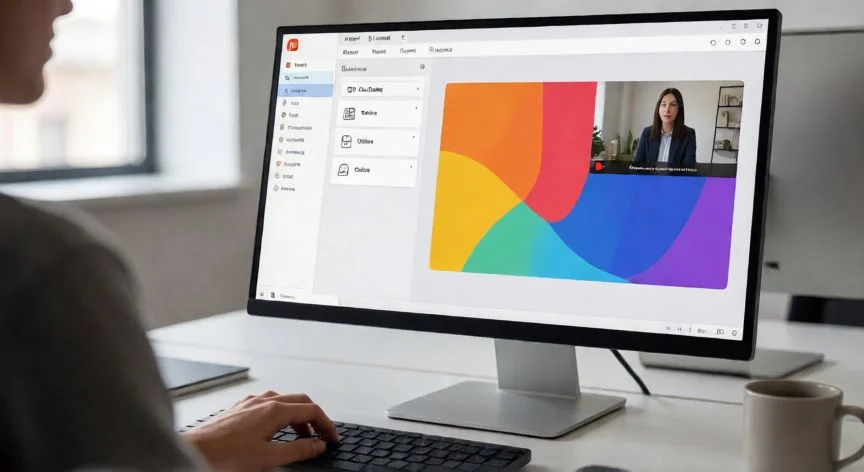
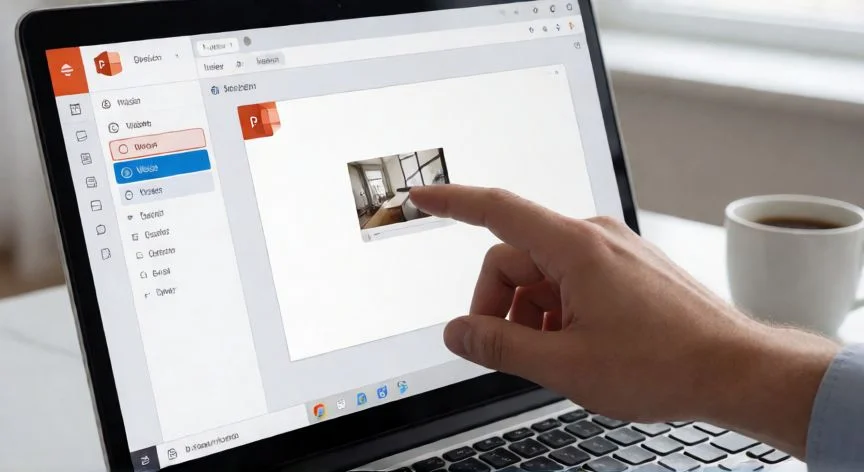
como insertar en powerpoint un video, Pantalla de PowerPoint mostrando la pestaña Inserción con la opción Video seleccionada y un clip siendo insertado en una diapositiva
tecnologia ·#9487 ·Lectura 5 min. Redacción de respuesta: Editorial NexusCurioso.com

¿Como insertar en powerpoint un video?

Respuesta corta

PowerPoint soporta nativamente MP4 (H.264/AAC), MOV, WMV, AVI y MKV. Si tu formato no está en la lista, conviértelo a MP4 con HandBrake antes de insertarlo.

01

Cómo Insertar un Video en PowerPoint: Guía Completa

Insertar un video en PowerPoint es una de las formas más efectivas de hacer que una presentación resulte dinámica y memorable. La aplicación permite incorporar vídeos de distintas fuentes: archivos guardados en tu equipo, clips desde la nube o incluso vídeos incrustados directamente desde YouTube o Vimeo. A continuación te explicamos todos los métodos de forma clara y ordenada.


Método 1: Insertar un archivo de video guardado en tu equipo. Abre tu presentación y ve a la pestaña Inserción. En el grupo Multimedia, haz clic en Video y selecciona Video de este equipo. Se abrirá una ventana de explorador donde podrás navegar hasta la carpeta donde tienes guardado el archivo. Selecciónalo y pulsa Abrir. El vídeo aparecerá en la diapositiva activa como un recuadro que puedes redimensionar y mover.


Método 2: Insertar un video desde la web (YouTube o Vimeo). En la misma pestaña Inserción → Video, elige la opción Video en la web. Copia la URL completa del vídeo (por ejemplo, https://www.youtube.com/watch?v=XXXXXXXXXX) y pégala en el cuadro de diálogo. Pulsa Añadir y el clip quedará embebido. Ten en cuenta que este método requiere conexión a internet durante la presentación.


Método 3: Insertar desde OneDrive o la nube. Si usas Microsoft 365, al abrir el selector de video verás la opción OneDrive. Navega hasta tu carpeta personal en la nube, selecciona el archivo y listo. La ventaja es que el vídeo no ocupa espacio en el archivo .pptx y se reproduce en streaming.


Formatos de video compatibles: PowerPoint soporta los siguientes contenedores y códecs de forma nativa:


ContenedorCódecs de vídeoCódecs de audio
.mp4H.264, MPEG-4AAC, MP3
.movH.264, ProResAAC, PCM
.wmvWMV9, VC-1WMA
.aviXvid, DivXMP3, WMA
.mkvH.264 (con plugin)AAC, MP3

Si tu vídeo está en un formato no soportado (por ejemplo, .flv o .webm), lo más práctico es convertirlo a MP4 con H.264 + AAC usando herramientas gratuitas como HandBrake o VLC antes de insertarlo.


Personalización tras la inserción: Una vez que el video está en la diapositiva, aparecerán dos pestañas adicionales en el ribbon: Reproducir y Formato. En la pestaña Reproducir puedes configurar:


  • Iniciar: Automáticamente (al llegar a la diapositiva) o Al hacer clic.
  • Reproducir en pantalla completa: marca esta casilla para que el vídeo ocupe todo el monitor.
  • Ocultar durante la presentación: útil si quieres que el vídeo se vea solo al activarlo.
  • Cortar el video: define puntos de inicio y fin para reproducir solo un fragmento.

“

Al insertar un video local, PowerPoint lo embebe en el .pptx: un clip de 200 MB hará que tu presentación pese 200 MB más. Comprime o usa la opción 'solo enlace' para mantener el archivo ligero.

Dato clave

como insertar en powerpoint un video, Sala de conferencias con un proyector mostrando un video de PowerPoint en pantalla completa mientras el público observa
Imagen

Sala de conferencias con un proyector mostrando un video de PowerPoint en pantalla completa mientras el público observa

02

Métodos, formatos y consejos para añadir vídeos a tus presentaciones

Consejos para que el video se vea profesional en tu presentación:


1. Optimiza la resolución: para proyectar en una sala, 1080p (1920×1080) es más que suficiente. Un vídeo en 4K duplica el peso del archivo sin beneficio visual perceptible en un proyector estándar. Mantén el bitrate entre 5 y 12 Mbps para un equilibrio calidad/peso.


2. Comprime antes de incrustar: si insertas un archivo local, PowerPoint lo embebe dentro del .pptx, lo que puede hacer que el archivo pese cientos de MB. Exporta el vídeo a MP4/H.264 con un tamaño razonable (idealmente menos de 500 MB) para no ralentizar la presentación.


3. Añade una imagen de portada: con el video seleccionado, ve a Formato → Miniatura personalizada y elige un fotograma atractivo. Así, antes de reproducirse, la diapositiva muestra una imagen en lugar de la primera cuadro por defecto.


4. Usa transiciones de entrada: si el video no debe arrancar automáticamente, asocial una transición suave (Aparición, Desvanecer) a la diapositiva para que la entrada del clip resulte menos brusca.


5. Prueba siempre en el equipo de destino: antes del día D, abre la presentación en el ordenador del proyector. Verifica que los códecs están instalados (Windows suele traerlos por defecto) y que la resolución del video es compatible con la pantalla.


6. Alternativa ligera: inserta solo un enlace. Si la presentación va a proyectarse en un entorno con internet estable, a veces basta con insertar un enlace hipervínculo (botón o texto) que abra el vídeo en el navegador. Esto mantiene el .pptx ligero y evita problemas de compatibilidad de códecs.


7. Accesibilidad: añade texto alternativo al video (clic derecho → Alternativas de texto) describiendo su contenido, y si es posible, incluye subtítulos en el propio clip. Esto mejora la experiencia para oyentes con discapacidad auditiva y ayuda a los asistentes a seguir el hilo si el audio falla.

Conclusión:

¿como insertar en powerpoint un video?

Insertar un video en PowerPoint es un proceso sencillo que, bien ejecutado, transforma una presentación estática en una experiencia visual envolvente. La clave está en elegir el método adecuado (archivo local, nube o enlace web), garantizar la compatibilidad del formato y siempre probar la reproducción en el equipo definitivo. Con estos pasos y consejos tendrás tus clips integrados de forma fluida y profesional.

Fuentes: Microsoft Support (soporte.microsoft.com), Adobe Help (helpx.adobe.com), HandBrake (handbrake.fr) —
Redacción: editorial NexusCurioso.com
4.7 / 5 · 47 valoraciones Valorar
Cómo insertar un video en PowerPoint Office 365 Cómo insertar un video en PowerPoint Office 365 Cómo poner un vídeo de YouTube en PowerPoint: guía paso a paso Cómo poner un vídeo de YouTube en PowerPoint: guía paso a paso
¿Quieres ver más respuestas sobre como insertar en powerpoint un video?
Más preguntas de tecnologia
De otras categorías