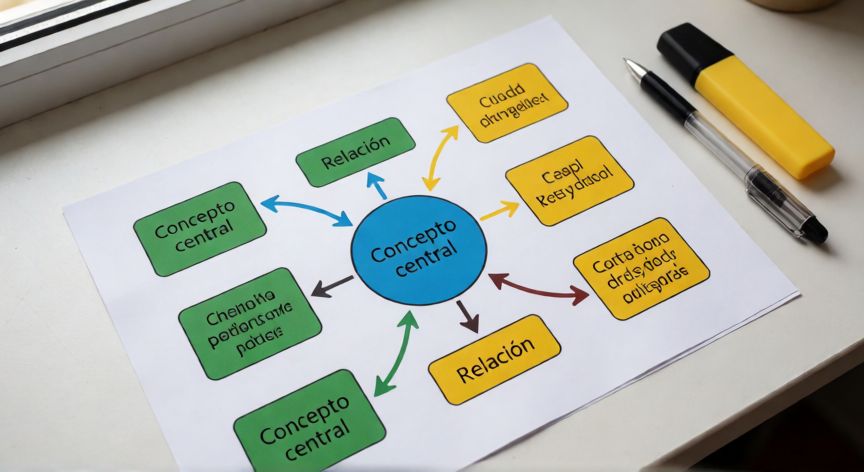
Cómo hacer un mapa conceptual en Microsoft Word
Sí, puedes crear un mapa conceptual directamente en Microsoft Word. Aunque no existe una herramienta única llamada "mapa conceptual", Word ofrece varias funcionalidades que, combinadas, permiten construir diagramas conceptuales completamente funcionales y profesionales. La forma más rápida es mediante SmartArt, mientras que para mayor libertad de diseño puedes usar formas, conectores y cuadros de texto de forma manual.
La primera opción y la más accesible es utilizar SmartArt → Jerarquía. Ve a la pestaña Insertar, haz clic en SmartArt y selecciona la categoría Hierarquía. Allí encontrarás plantillas como "Organigrama", "Jerarquía circular" o "Jerarquía con cuentas". Una vez elegida la plantilla, solo tienes que escribir el texto en cada nodo y Word ajustará automáticamente las conexiones. Es ideal para mapas conceptuales simples de 3 a 5 niveles de profundidad.
Si necesitas algo más libre, como un mapa conceptual ramificado con ideas laterales, relaciones cruzadas o etiquetas en las líneas de conexión, lo mejor es trabajar con formas manuales. Desde la pestaña Insertar → Formas puedes dibujar rectángulos, óvalos o rombos para cada concepto, y luego usar conectores (líneas con flecha) para unirlos. Haz clic en una forma, escribe el concepto, y arrastra el conectador desde el borde de una forma hasta otra.
Un truco importante: al hacer clic en un conector y escribir directamente, se genera automáticamente una etiqueta sobre la línea (por ejemplo, "causa", "ejemplo de", "derivado de"). Esto es clave en un mapa conceptual porque las relaciones entre conceptos no solo se conectan, sino que se etiquetan con verbos o términos de relación.
Para organizar mejor tu trabajo, selecciona todas las formas y conectores juntos y ve a Diseño → Aligned → Centrar en página, o usa Agrupar (clic derecho → Agrupar) para mover bloques completos. También puedes cambiar colores, grosor de líneas y tipografía desde el menú contextual de cada elemento.
Límite práctico de Word: si tu mapa conceptual supera las 15-20 nodos con múltiples relaciones cruzadas, el archivo puede volverse lento y difícil de editar. Para esos casos, herramientas dedicadas como Lucidchart, MindMeister o XMind ofrecen mayor flexibilidad. Sin embargo, para la mayoría de tareas académicas y profesionales (resúmenes, apuntes, presentaciones), Word es más que suficiente.
Recuerda que puedes exportar tu mapa conceptual como imagen PNG o JPG (clic derecho → Guardar como imagen) para insertarlo en diapositivas, blogs o documentos impresos sin perder calidad.
En resumen, Word no tiene un botón mágico de "mapa conceptual", pero su combinación de SmartArt, formas y conectores te da todo lo necesario para construir uno limpio, editable y profesional en menos de diez minutos.
Próximamente, si usas Word 365, también puedes probar la función de inserir diagrama desde texto: escribe tu jerarquía con tabulaciones y conversión a SmartArt automática, lo que acelera mucho el proceso inicial.
Al hacer clic sobre un conector y escribir directamente se genera automáticamente una etiqueta de relación sobre la línea, clave en cualquier mapa conceptual.
Dato clave