Instagram

Transiciones en PowerPoint: lo que nadie te contó cuando empecé a usarlas
Cuando empecé a preparar presentaciones de proyectos para clientes de telecomunicaciones, recuerdo perfectamente la frustración que sentía al no entender por qué un efecto seguía apareciendo aunque yo intentara borrarlo. Pasaba las diapositivas una y otra vez en el panel de miniaturas, eliminaba transiciones a diestro y siniestro, y sin embargo el fundido maldito seguía ahí. Lo que no sabía entonces es que una transición vive en la diapositiva de destino, no en la de origen. Es decir, si la diapositiva 2 desaparece con un efecto raro, no debo ir a la 2, tengo que seleccionar la 3 y ponerla en «Ninguna». Este detalle, que Microsoft repite en sus instrucciones para todas las plataformas, es la causa de la mayoría de los problemas que veo en principiantes.
En términos sencillos, una transición de diapositivas es el efecto visual o de animación que se produce en el instante exacto en que pasamos de una diapositiva a la siguiente durante una presentación con diapositivas. No afecta a los elementos internos de la diapositiva, sino al modo en que una entra en pantalla y, simultáneamente, cómo sale la anterior. Cuando aplicas un fundido a la diapositiva 3, lo que ocurre en la proyección es que la 2 se desvanece mientras aparece la 3. La definición oficial de Microsoft lo describe como «el efecto visual que se produce al pasar de una diapositiva a la siguiente durante una presentación», y subraya que puedes controlar su velocidad, añadir sonido y personalizar las propiedades del efecto.
Aquí viene algo que me costó asimilar en mis primeros años trabajando con ofimática: solo se puede aplicar un efecto de transición a una diapositiva a la vez. Si una diapositiva ya tiene una asignada, basta con seleccionar otra en la galería de la pestaña Transiciones para que la reemplace. No es posible acumular dos transiciones sobre la misma diapositiva, aunque sí se pueden combinar con animaciones internas. Y ojo, porque esto no significa que una diapositiva no pueda tener varios efectos; puede tener muchas animaciones, una por cada objeto, pero únicamente una transición.
La diferencia entre transiciones y animaciones es una de las dudas más frecuentes, y con razón, porque la cinta de opciones tiene pestañas separadas para cada cosa. Una animación es un efecto especial que se aplica a un solo elemento: texto, formas, imágenes, gráficos, tablas o iconos. Una transición, en cambio, es el efecto que se produce al salir de una diapositiva y pasar a la siguiente. Dentro de las animaciones se distinguen cuatro familias:
| Tipo de animación | Qué hace |
|---|---|
| Entrada | Hace aparecer un objeto en pantalla |
| Salida | Hace desaparecer un objeto |
| Énfasis | Resalta un objeto ya visible |
| Trayectoria | Desplaza un objeto de una posición a otra |
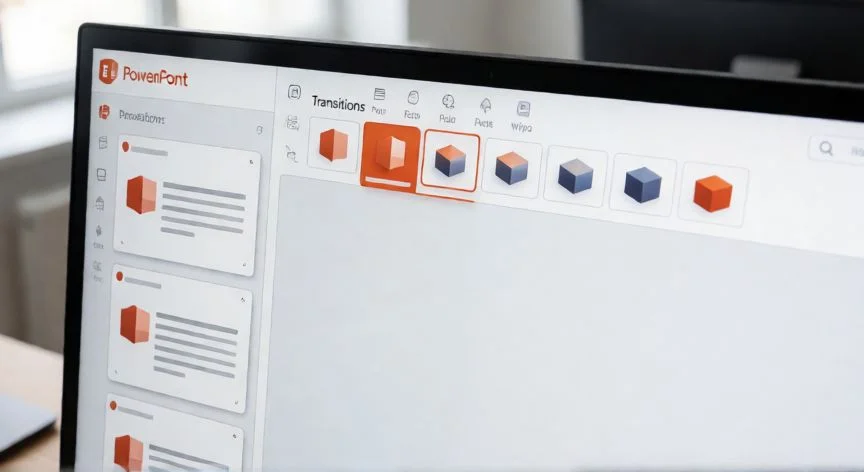
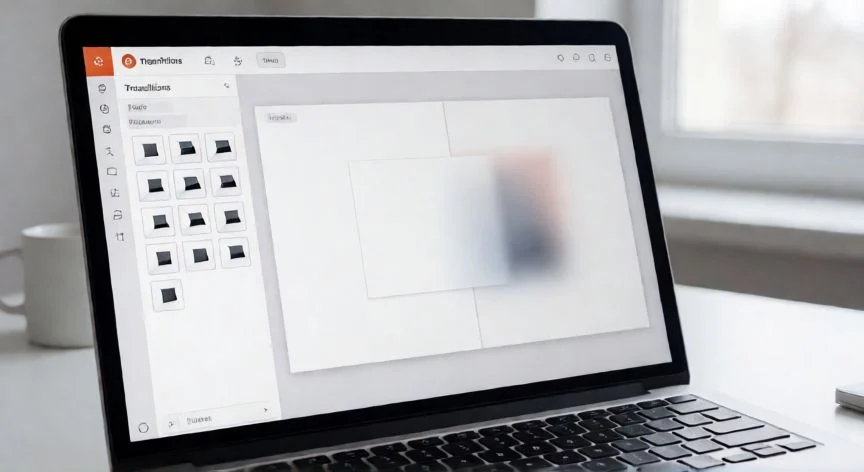
Las transiciones, por su parte, no se organizan por función sobre el objeto, sino por el tipo de movimiento con el que la diapositiva completa entra en escena. En la cinta de opciones existe la pestaña Transiciones, que contiene la galería de efectos, el botón Vista previa, el selector de Opciones de efectos, el campo Duración, la lista Sonido, los controles de avance de diapositiva y el botón Aplicar a todo.
La galería se agrupa habitualmente en tres categorías: Sutiles, Llamativos y Contenido dinámico. En las aplicaciones móviles de Android e iOS la agrupación es algo más reducida, con Sutiles y Llamativos, y en iPhone e iPad se accede desde la opción Efecto de transición. Entre los efectos más conocidos están Desvanecer, Empujar, Barrer, Dividir, Revelar, Cubrir, Reloj, Zoom y Transformación.
Cuando coordinaba equipos de ventas online y tenía que unificar materiales de formación, descubrí que el botón Aplicar a todo me ahorraba horas enteras. Copia la configuración completa de la diapositiva activa —efecto, dirección, duración, sonido y avance— al resto del archivo. Es la forma más rápida de unificar el estilo visual y también la manera más cómoda de eliminar todas las transiciones de golpe, seleccionando «Ninguna» y pulsando el mismo botón.
Quitar una transición individual se hace seleccionando la diapositiva afectada y eligiendo «Ninguna» en la galería. En el panel de miniaturas, las diapositivas que tienen algún efecto asignado se reconocen por un pequeño icono junto a su número, lo que facilita auditar la presentación de un vistazo sin tener que reproducirla entera.
El control del tiempo se gestiona desde el grupo Intervalos de la pestaña Transiciones. En el campo Duración se escribe el tiempo que durará el efecto, medido en segundos; un número más alto produce una transición más lenta y viceversa. En ese mismo grupo decides cómo avanza la diapositiva: marcando «Al hacer clic con el mouse» para que el cambio ocurra con un clic, o marcando «Después de» y escribiendo un número de segundos para que el avance sea automático tras ese retardo.
La opción de avance automático es la que permite crear presentaciones que se proyectan solas, tipo quiosco o bucle. El procedimiento consiste en desmarcar la casilla de clic del ratón, marcar «Después de», escribir la duración deseada para cada diapositiva y repetir la operación en el resto; después pulsas F5 o el icono de Presentación con diapositivas para comprobar el resultado. Las transiciones también admiten sonido, eligiendo uno de los efectos incluidos o cargando un archivo propio en formato WAV.
“Transformación es una transición, no una animación: PowerPoint compara dos diapositivas y genera el movimiento automáticamente, sin configurar objeto por objeto.”
Dato clave