Cómo hacer transparente una imagen en PowerPoint 2016
Para hacer transparente una imagen en PowerPoint 2016 existen dos métodos principales integrados en el programa, que cubren la mayoría de las situaciones cotidianas. El primero es Quitar fondo, ideal cuando quieres eliminar el fondo completo de una foto o recorte, y el segundo es la herramienta Color transparente, perfecta cuando necesitas que un color sólido concreto (normalmente blanco) desaparezca del archivo.
Método 1: Quitar fondo (para eliminar el fondo completo)
Paso 1: Haz clic sobre la imagen en la diapositiva para seleccionarla. Al seleccionarla, aparecerá en la barra superior la pestaña Formato de imagen (dentro de las Pestañas de herramienta de imagen).
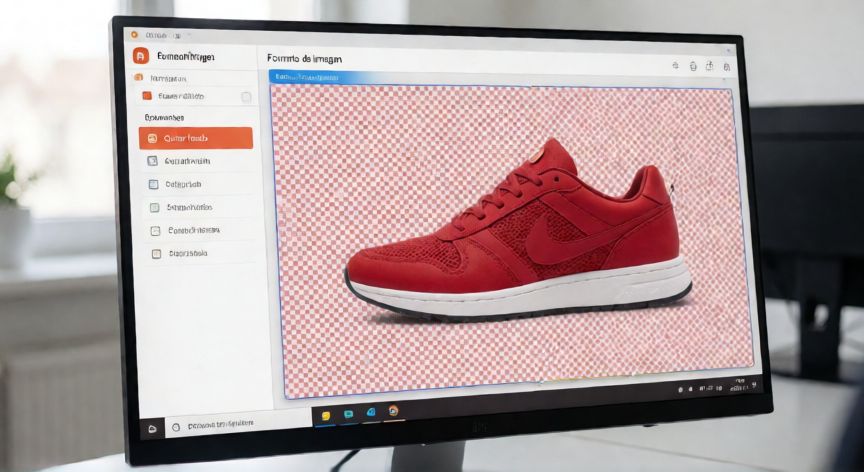
Paso 2: En el grupo Imagen, haz clic en el botón Quitar fondo. PowerPoint aplicará automáticamente un recorte y te mostrará la imagen con un patrón de cuadros rosados sobre las zonas que se eliminarán.
Paso 3: Si el recorte automático no es perfecto, usa las opciones Marcar zonas para conservar (lápiz azul) o Marcar zonas para borrar (lápiz rojo) para refinar manualmente qué partes de la imagen quieres que queden y cuáles desaparecerán.
Paso 4: Una vez satisfecho con el recorte, pulsa Conservar cambios actuales o directamente Quitar fondo para confirmar. El fondo quedará transparente y verás la diapositiva a través de esa zona.
Método 2: Color transparente (para un color sólido, ej. blanco)
Paso 1: Selecciona la imagen en la diapositiva y ve a la pestaña Formato de imagen.
Paso 2: En el grupo Imagen, haz clic en la flecha desplegable del botón Color (el icono de paleta).
Paso 3: En el menú desplegable, elige la última opción: Establecer color transparente. El cursor se convertirá en un lápiz.
Paso 4: Haz clic sobre el color de la imagen que deseas hacer transparente (por ejemplo, el fondo blanco). Todos los píxeles de ese color exacto desaparecerán de golpe, dejando ver el fondo de la diapositiva.
Consejos importantes:
- El método Color transparente solo funciona con colores sólidos y uniformes. No sirve para fondos con degradados, sombras suaves o texturas.
- El método Quitar fondo es más flexible porque te deja pintar a mano, pero sigue siendo un recorte por zonas y no un mapa de transparencia alfa real.
- Si la imagen tiene un fondo complejo con bordes difusos, lo más profesional es editarla antes en un programa como GIMP, Photoshop o incluso en línea con herramientas como remove.bg, y luego importarla en formato PNG con canal alfa a PowerPoint.
En resumen, para la gran mayoría de casos (logos con fondo blanco, recortes simples, fotos con fondo liso), las dos herramientas nativas de PowerPoint 2016 son perfectamente suficientes sin necesidad de programas externos.
Para fondos complejos, lo más efectivo es editar la imagen en GIMP o Photoshop y exportarla como PNG con canal alfa antes de insertarla en PowerPoint.
Dato clave