Cómo hacer que las diapositivas de PowerPoint pasen solas automáticamente
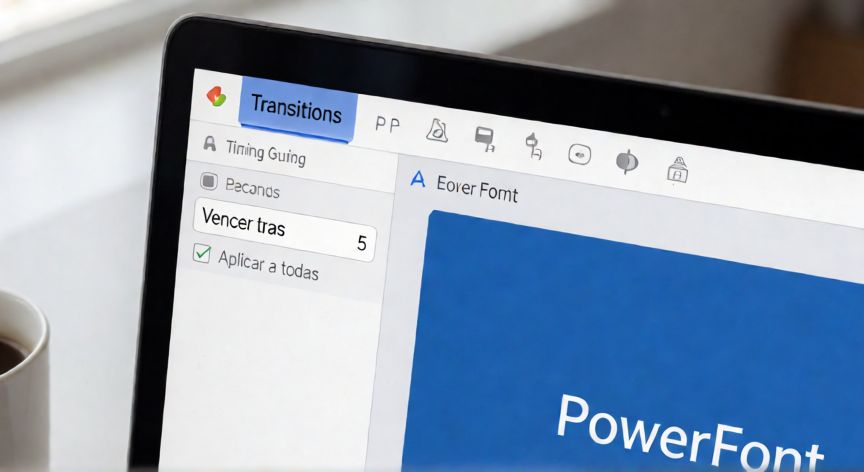
Hacer que las diapositivas de PowerPoint pasen solas es una función muy útil cuando presentas en eventos, kioscos, aulas o cualquier escenario donde no quieres estar haciendo clic constantemente. El proceso es sencillo y se realiza desde la pestaña Transiciones en la cinta de opciones. Para activar la avance automático, primero selecciona la diapositiva que deseas configurar haciendo clic sobre ella en el panel izquierdo. Después, ve a la pestaña Transiciones en la barra superior de PowerPoint. Allí verás varias opciones de transición (aparecer, fundir, empujar, etc.) que puedes aplicar o no según tu estilo. El paso clave está en el grupo Timing (o 'Tiempo' en la versión en español) dentro de esa misma pestaña. Verás tres casillas: 'Vencer tras', 'Avanzar diapositiva al hacer clic en el ratón' y 'Aplicar a todas'. Debajo de la opción 'Vencer tras', introduce el número de segundos que quieres que cada diapositiva permanezca en pantalla antes de pasar a la siguiente. Por ejemplo, si escribes 5, la diapositiva se mantendrá 5 segundos y luego avanzará sola. Si solo quieres que ese tiempo se aplique a una diapositiva concreta, déjalo así. Pero si deseas que todas las diapositivas del presentación avancen automáticamente con el mismo tiempo, marca la casilla 'Aplicar a todas' (o 'Apply to All'). Esto propagará la configuración al conjunto de la presentación de un solo clic. Es importante que, para que el avance automático funcione, debes desmarcar la opción 'Avanzar diapositiva al hacer clic en el ratón' si no quieres que un clic accidental interrumpa el flujo. Si la dejas marcada, tanto el tiempo como el clic podrán avanzar la diapositiva. Si necesitas tiempos distintos para cada diapositiva, simplemente repite el proceso: selecciona cada una por separado, define su tiempo en 'Vencer tras' y no marques 'Aplicar a todas'. Así puedes dar 3 segundos a una diapositiva con poco texto y 15 segundos a una con mucha información. Otra opción complementaria es usar la Repetición: en la pestaña Presentación con diapositivas, marca 'Bucle hasta Escape' si quieres que la presentación se repita de forma continua, ideal para pantallas informativas o muros digitales.
| Opción | Función |
|---|---|
| Vencer tras: X seg | Tiempo de espera antes de avanzar |
| Avanzar al hacer clic | Permite avance manual (marcar/desmarcar) |
| Aplicar a todas | Copia la configuración a toda la presentación |
Si tienes animaciones dentro de la diapositiva, el temporizador corre desde que la diapositiva aparece, no al terminar las animaciones. Ajusta el tiempo en consecuencia.
Dato clave