01Cómo hacer que cada celda se ajuste al texto
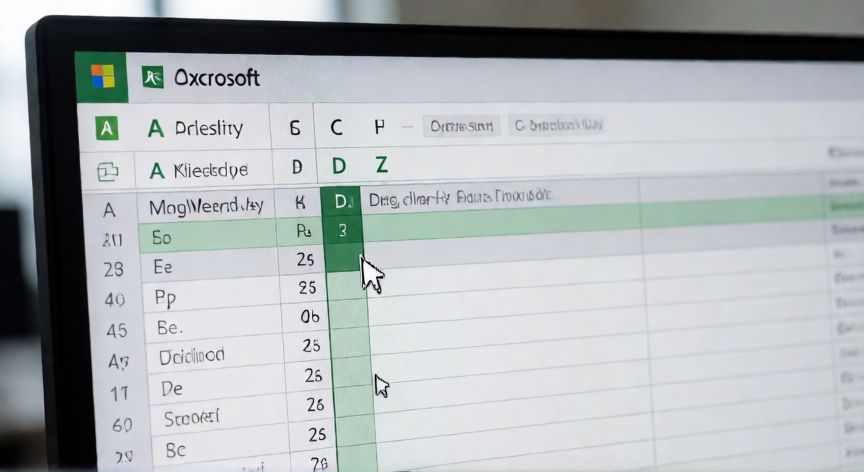
El problema más común al trabajar con datos textuales en hojas de cálculo es que el texto se corta o no se ve completo debido a los límites fijos de las celdas. Para resolver esto, existen métodos específicos según la herramienta que estés utilizando. En Microsoft Excel, la forma más rápida es seleccionar todas las columnas haciendo clic en el borde superior (letras A, B, C...) o presionando Ctrl + A. Una vez seleccionadas, ve a la pestaña Inicio, localiza el grupo Celdas y haz doble clic en el borde inferior derecho del encabezado de cualquier columna seleccionada. Esto activará la función de Ajustar ancho automáticamente. Para las filas, selecciona todas las filas haciendo clic en los números de la izquierda y haz doble clic en el borde inferior de cualquier celda de la fila. Este proceso recalcula dinámicamente el espacio necesario para mostrar todo el texto sin recortes.
02Técnicas para optimizar la visualización del contenido en hojas de cálculo
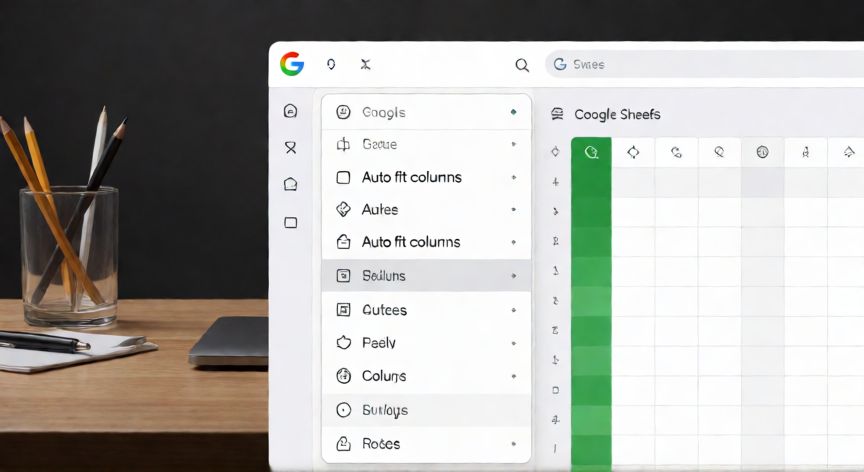
Si utilizas Google Sheets, el proceso es ligeramente diferente pero igualmente eficiente. Selecciona las columnas o filas deseadas, haz clic derecho sobre la selección y elige la opción Ajustar ancho automáticamente a la columna seleccionada o Ajustar alto automáticamente a la fila seleccionada. También puedes arrastrar manualmente el borde entre dos encabezados de columna hasta que aparezca una línea más gruesa, lo que indica un ajuste perfecto. En LibreOffice Calc, ve al menú Formato, selecciona Fila o Columna y elige Ancho estándar o usa la opción de doble clic en los bordes, similar a Excel. Además, una alternativa visual es activar la opción Ajustar texto a celda (Wrap Text) en Excel o Google Sheets, que permite que el texto se envuelva dentro de la misma columna, aumentando la altura de la celda para mostrar todo el contenido sin ampliar excesivamente el ancho de la hoja.
Conclusión: ¿como hacer que cada celda se ajuste al texto?
Dominar estas técnicas de ajuste no solo mejora la legibilidad de tus datos, sino que también optimiza el tiempo dedicado a la formateación manual. Recuerda que combinar el ajuste automático con el ajuste de texto envolvente ofrece la máxima flexibilidad visual para presentaciones y análisis de datos profesionales.