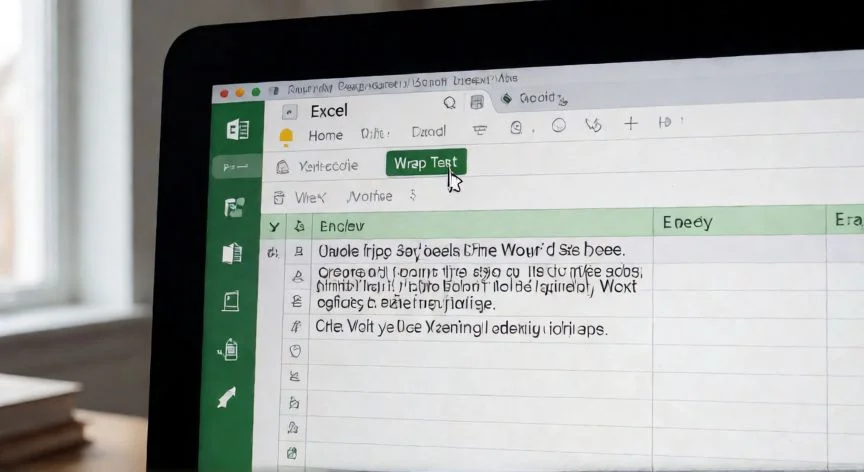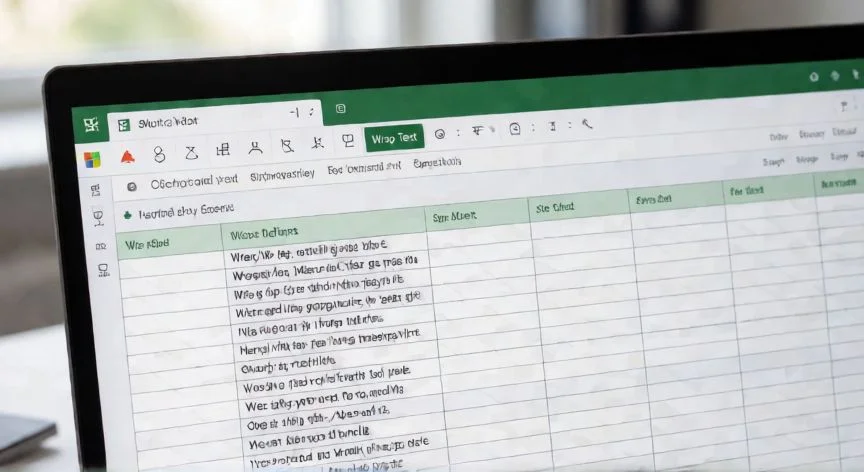
Uno de los desafíos más comunes que enfrentan los usuarios al trabajar con hojas de cálculo es la necesidad de formatear el texto dentro de una celda específica. A diferencia de un procesador de textos, donde presionar Enter crea automáticamente un nuevo párrafo, en Excel esta acción cierra la edición y mueve el foco a la celda inferior. Para insertar un punto y aparte o, técnicamente, un salto de línea dentro de la misma celda, se debe utilizar una combinación de teclas específica que varía según el sistema operativo. Si utilizas Windows, la solución más rápida y eficaz es presionar las teclas Alt y Intro (o Enter) simultáneamente. Este atajo permite dividir el texto en la posición exacta del cursor sin salir de la celda. Es fundamental asegurarse de que la función Ajustar al contenido o, más precisamente, Romper líneas automáticamente, esté activada para que el salto de línea sea visible correctamente en la interfaz. Si esta opción no está marcada, aunque hayas insertado el carácter de salto, Excel podría mostrarlo como un código especial (como un signo de división) dependiendo de las vistas activadas, o simplemente no separar visualmente las líneas de texto de manera intuitiva.
Para los usuarios de Mac, la dinámica es ligeramente diferente. En lugar de Alt + Enter, la combinación estándar para insertar un salto de línea dentro de una celda en versiones recientes de Excel para macOS es Ctrl + Enter. En algunas configuraciones antiguas o según el idioma del sistema, también podría funcionar con Option (Alt) + Return. Es importante probar ambas combinaciones si la primera no responde de inmediato. Además de los atajos de teclado, existe una alternativa gráfica para aquellos que prefieren no memorizar combinaciones. Al hacer doble clic sobre la celda para entrar en modo edición, puedes mover el cursor a la posición deseada y seleccionar desde el menú Inicio, dentro del grupo Alineación, la opción Romper líneas. Esta acción insertará el carácter de nueva línea en el punto exacto donde estaba el cursor. Este método es especialmente útil para principiantes o cuando se necesita realizar ajustes precisos sin depender de los atajos. Recuerda que, para que el texto se vea correctamente separado, la altura de la fila debe ajustarse automáticamente o manualmente para acomodar todas las líneas generadas por el punto y aparte.
En conclusión, dominar cómo realizar un punto y aparte dentro de una celda de Excel es una habilidad esencial para mejorar la legibilidad y el profesionalismo de tus documentos. Ya sea mediante los atajos de teclado específicos para tu sistema operativo o a través del menú contextual, estas técnicas permiten gestionar textos largos de forma eficiente sin sacrificar la integridad de la estructura de tu hoja de cálculo. Al combinar estos métodos con el ajuste adecuado de la altura de fila y las opciones de alineación, podrás crear presentaciones de datos claras y ordenadas que facilitan la lectura rápida por parte de cualquier usuario.