Cómo Justificar Texto en Microsoft Word Paso a Paso
Justificar el texto en Word es una de las operaciones más básicas y frecuentes que realizan los usuarios al redactar documentos profesionales, informes, tesis o cualquier tipo de trabajo escrito. Justificar significa alinear el texto de manera que quede perfectamente alineado tanto en el margen izquierdo como en el margen derecho, creando bloques de texto uniformes y con un aspecto limpio y profesional. Este formato es especialmente apreciado en documentos formales, académicos y empresariales donde la presentación visual tiene un peso considerable en la percepción del contenido.
Para justificar texto en Word, primero debes seleccionar el texto que deseas alinear. Puedes hacerlo de varias formas: hacer clic y arrastrar el ratón sobre las líneas deseadas, usar la combinación Ctrl + A para seleccionar todo el documento, o hacer doble clic en cualquier palabra para seleccionar esa palabra completa y luego extender la selección con Shift + flechas. Una vez seleccionado el texto, tienes acceso a varias opciones para aplicar la justificación.
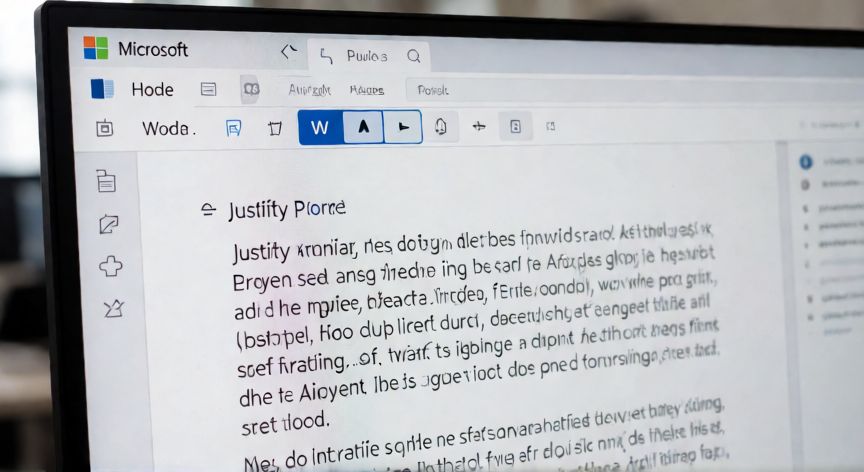
El método más rápido es utilizar el botón de justificación en la pestaña Inicio, dentro del grupo Párrafo. Verás cuatro iconos de alineación: alinear a la izquierda, centrar, alinear a la derecha y justificar. Haz clic en el último icono (el que muestra líneas alineadas a ambos lados) y el texto seleccionado quedará justificado de inmediato. Este botón está disponible en todas las versiones modernas de Word: 2010, 2013, 2016, 2019, 2021 y Microsoft 365.
Si prefieres usar el atajo de teclado, la combinación Ctrl + J es la más directa para justificar el texto seleccionado. Este atajo funciona en todas las versiones de Word para Windows y también en Mac (donde se usa Command + J). Es una de las combinaciones más útiles para quien trabaja a diario con documentos extensos y quiere ganar tiempo en el formateo.
También puedes acceder a la justificación a través del menú contextual: haz clic derecho sobre el texto seleccionado, elige Acoplar / Párrafo (según la versión) y en la pestaña Párrafo, en el apartado Alineación, selecciona Justificado. Este método te da además acceso a opciones avanzadas como interlineado, espaciado antes y después, y sangría.
Un aspecto importante a considerar es la justificación con guiones (hyphenation). Cuando justificas texto, Word puede dejar espacios irregulares entre palabras, especialmente en columnas estrechas. Para evitarlo, puedes activar el guionado automático desde la pestaña Revisar → Guionado → Automático. Esto distribuye las sílabas de las palabras largas entre líneas y reduce los huecos visuales.
En documentos con columnas múltiples, la justificación se aplica a cada columna por separado. Si tu documento tiene una sola columna (lo habitual), no hay diferencia práctica. Sin embargo, en maquetaciones tipo revista o folleto, asegúrate de seleccionar el texto en la columna correcta antes de aplicar Ctrl + J.
Un consejo práctico: si vas a justificar un documento entero de varias páginas, lo más eficiente es colocar el cursor en cualquier parte del documento (sin seleccionar nada) y pulsar Ctrl + J. Word aplicará la justificación a todos los párrafos que no tengan una alineación explícitamente distinta. Para revertir, usa Ctrl + Shift + L para alinear a la izquierda o Ctrl + E para centrar.
Activa el guionado automático (Revisar → Guionado → Automático) para evitar espacios irregulares al justificar.
Dato clave