Cómo calcular la desviación estándar en Excel: guía completa con funciones y ejemplos
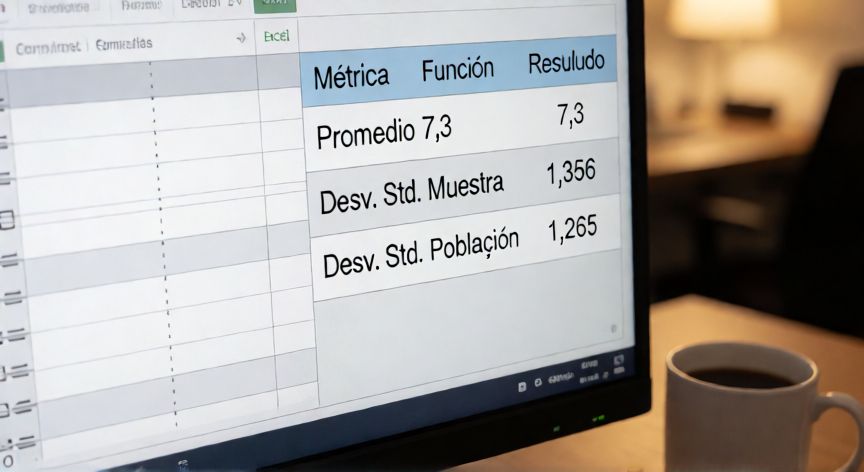
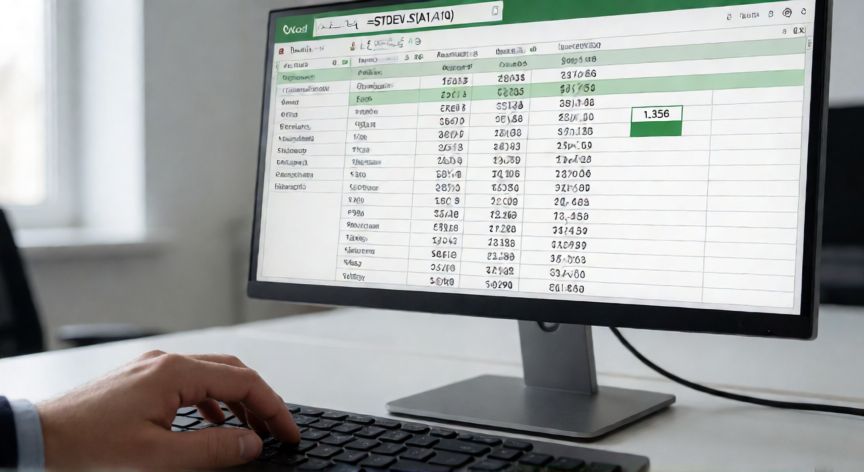
Calcular la desviación estándar en Excel es una de las operaciones estadísticas más frecuentes en análisis de datos, contabilidad, investigación y control de calidad. Afortunadamente, Excel dispone de funciones nativas que permiten obtener este valor en segundos sin necesidad de fórmulas manuales complejas. La función principal para calcular la desviación estándar de una muestra es STDEV.S. Para calcularla, selecciona una celda vacía, escribe la fórmula y delimita el rango de celdas que contiene tus datos. Por ejemplo, si tus datos están en las celdas A1 a A10, escribirías: =STDEV.S(A1:A10) y pulsarías Enter. El resultado será la desviación estándar muestral, que es la más utilizada en la práctica estadística. Por otro lado, si tu conjunto de datos representa la población completa (no una muestra), debes utilizar la función STDEV.P. La sintaxis es idéntica: =STDEV.P(A1:A10). La diferencia fundamental entre ambas funciones está en el denominador de la fórmula: STDEV.S divide entre (n-1), mientras que STDEV.P divide entre n. Esto hace que STDEV.S siempre devuelva un valor ligeramente mayor que STDEV.P para el mismo conjunto de datos. Excel también ofrece variantes que trabajan con texto y lógicos: STDEVA y STDEVPA, que incluyen en el cálculo las celdas con valores TRUE, FALSE o texto numérico. En la mayoría de los casos de uso práctico, sin embargo, STDEV.S es la función que necesitarás.
Consejo práctico: si no recuerdas el nombre exacto de la función, escribe =STDEV en la celda y espera un momento. Excel mostrará una lista desplegable con todas las variantes disponibles: STDEV.S, STDEV.P, STDEVA, STDEVPA, STDEV (compatibilidad) y STDEVP.
Para calcular la desviación estándar de dos rangos no contiguos, simplemente separa los rangos con punto y coma (en Excel en español) o coma (en Excel en inglés): =STDEV.S(A1:A10; C1:C10). También puedes añadir celdas individuales separadas del mismo modo. Una consideración importante: si tu rango contiene celdas vacías, STDEV.S las ignora. Si contiene celdas con cero, las incluye en el cálculo. Si quieres excluir valores, utiliza la función condicional o filtra los datos previamente. Si necesitas calcular la desviación estándar de forma dinámica en una tabla estructurada de Excel, puedes hacer referencia a la columna completa usando el nombre de la tabla: =STDEV.S(Tabla1[Valor]). Esto es especialmente útil cuando la tabla crece con nuevos registros, ya que el rango se ajusta automáticamente. Finalmente, para verificar tu resultado puedes usar la fórmula manual descompuesta: =RAIZ(SUMA((A1:A10-PROMEDIO(A1:A10))^2)/(CONTAR(A1:A10)-1)). Aunque no es práctico usarla a diario, es muy útil para entender qué ocurre internamente y para validar que la función STDEV.S está funcionando correctamente en tu archivo.La varianza es el cuadrado de la desviación estándar. Usa VAR.S o VAR.P si tu análisis estadístico requiere trabajar con varianza en lugar de desviación.
Dato clave