
INICIO
ofimatica · microsoft word
como eliminar una hoja en word que no se deja borrar, Pantalla de Word con marcas de párrafo activadas mostrando saltos de sección ocultos
ofimatica ·#9072 ·Lectura 5 min

¿Como eliminar una hoja en word que no se deja borrar?

Respuesta corta

Activa Ctrl + Shift + 8 para ver los caracteres ocultos: es el paso imprescindible antes de intentar borrar cualquier página en Word.

01

Cómo eliminar una hoja en Word que no se deja borrar

Es una de las frustraciones más clásicas en Microsoft Word: ya has seleccionado todo el contenido de la página, has pulsado Supr o Retroceso, y aun así la hoja sigue ahí, aparentemente vacía, ocupando su espacio en el documento. La razón es que casi siempre hay un elemento invisible que Word no te deja eliminar porque lo necesita como estructura mínima del documento.

La causa número uno es el párrafo vacío final. Word exige que todo documento termine con un signo de párrafo (¶). Si la última página solo contiene ese carácter, no puedes borrarlo directamente porque Word lo restaura al instante. La solución es reducir su tamaño: selecciona ese párrafo, ve a Fuente y pon el tamaño en 1 pt, o incluso aplica un interlineado de 1. Si la página anterior termina justo antes del salto, esa hoja fantasma desaparecerá.

La segunda causa frecuente es un salto de sección (página siguiente). Activa el modo de mostrar u ocultar marcas de párrafo con Ctrl + Shift + 8 (o la pestaño ¶ en el grupo Párrafo). Verás líneas que dicen 'Salto de sección (página siguiente)'. Coloca el cursor justo antes de esa marca y pulsa Supr. Ojo: si borras un salto de sección, los formatos de encabezado/pie y columnas de ambas secciones se unificarán en el formato de la primera.

Un tercer caso muy habitual ocurre cuando la última tabla del documento llega hasta el final. Word obliga a tener un párrafo después de cualquier tabla. Si esa tabla ocupa casi toda la página, el párrafo forzado salta a la hoja siguiente y no lo puedes eliminar. La solución es reducir ese párrafo a 1 pt o, si la tabla es la última, cambiar el salto de sección asociado.

En cuarto lugar, revisa los encabezados y pies de página. A veces un contenido largo en el encabezado (una imagen, una tabla, varias líneas) desborda y crea una página extra. Doble clic en la zona del encabezado, selecciona todo su contenido sobrante y bórralo.

Quinto: el margen inferior. Si tienes un margen inferior muy amplio (por ejemplo, 5 cm) y la última línea de texto está justo en el límite, Word empuja un párrafo vacío a la siguiente página. Reduce temporalmente el margen inferior para verificar si la página desaparece.

Sexto: caracteres de formato no visibles. Además del Ctrl+Shift+8, revisa que no haya signos de salto de página manual (Ctrl+Enter) o saltos de columna acumulados. Cada uno crea un espacio en blanco que parece una página vacía.

Séptimo: el cursor puede estar fuera del área de impresión. Si ves que el cursor parpadea pero no puedes seleccionar nada, cierra y reabre el documento. A veces Word 'se traba' en un estado visual y un simple cierre/abrir resuelve el problema sin perder nada.

Octavo: si nada de lo anterior funciona, prueba el truco nuclear: selecciona todo (Ctrl + A), copia en una nota de texto externa, cierra Word sin guardar, y pega el contenido en un documento nuevo. Al recrear el archivo, los saltos fantasma desaparecen. Guarda como .docx para asegurarte de que no queden artefactos de versiones anteriores.

Por último, si el documento tiene protecciones o restricciones de edición, Word puede impedir la eliminación. Ve a Revisar → Restringir edición y desactiva cualquier bloqueo antes de intentar borrar la página.

Word obliga a tener un párrafo después de la última tabla; ponlo a 1 pt de tamaño y la página fantasma desaparece.

Dato clave
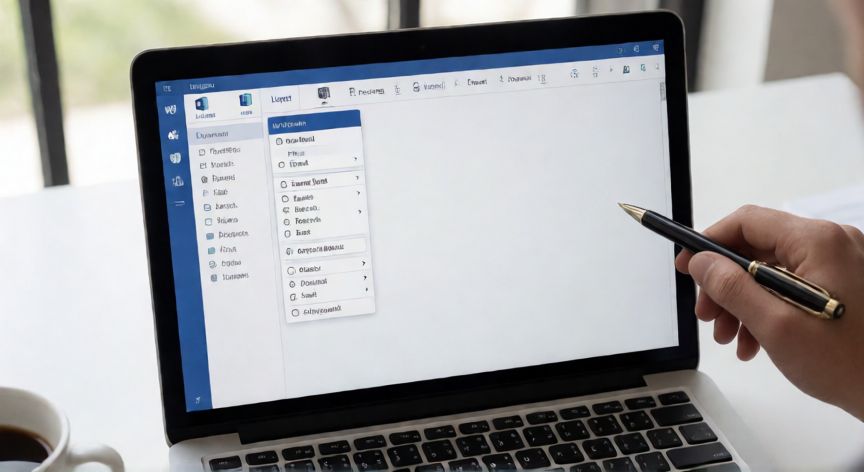

como eliminar una hoja en word que no se deja borrar, Menú de Disposición en Word con opciones de salto de sección visibles
Imagen

Menú de Disposición en Word con opciones de salto de sección visibles

02

Causas más comunes y soluciones definitivas para borrar una página rebelle en Word

Además de las causas estructurales, hay trampas visuales que hacen creer que la página no se borra cuando en realidad sí se puede. Antes de probar cualquier solución, activa siempre la vista Disposición de página (Vista → Disposición de página) para ver exactamente dónde están los saltos. En la vista 'Lechuca' o 'Web' los saltos de sección no se visualizan con claridad.

Un truco poco conocido: si la página que no se borra está en medio del documento y contiene solo un salto de sección, puedes cambiar el tipo de ese salto. Coloca el cursor antes de la marca, ve a Disposición → Tamaños → Opciones de sección y cambia 'Página siguiente' por 'Continuación'. La página extra colapsará y el contenido se unirá en la misma hoja.

Si el problema es una tabla anidada o con celdas vacías al final, selecciona la tabla, ve a Tabla → Propiedades y asegúrate de que no tenga un salto de página forzado en la propiedad 'Permitir división entre páginas' o en los saltos de fila. A veces una celda vacía con un salto de línea interno (Shift+Enter) crea el espacio suficiente para desbordar.

En documentos con numerosación o estilos de título, a veces la combinación de un estilo 'Título' con un salto automático de sección genera páginas en blanco entre capítulos. Revisa el estilo correspondiente (clic derecho → Modificar) y asegúraté de que no lleve un salto de sección incrustado en su definición.

Recuerda también la diferencia entre Supr y Retroceso: Supr borra el contenido después del cursor, Retroceso borra antes. Si el salto está después del cursor, usa Supr; si está antes, Retroceso. Parece obvio, pero en la práctica mucha gente pulsa el botón equivocado y jura que 'no se puede borrar'.

Si usas Word en modo compatibilidad (.doc), algunos comportamientos de salto de sección difieren de .docx. Convierte el archivo a formato nativo (Archivo → Guardar como → .docx) y reintenta la eliminación; en la mayoría de los casos el problema desaparece.

Como última recurso, si el documento es crítico y no te atreves con el truco de copiar/pegar, abre el archivo en LibreOffice Writer o Pages, elimina la página ahí y vuelve a guardar como .docx. Los editores alternativos interpretan los saltos de sección de forma ligeramente distinta y a veces permiten borrar lo que Word bloquea.

Conclusión

¿como eliminar una hoja en word que no se deja borrar?

En resumen, el 90% de las veces que una página en Word 'no se borra' se debe a un párrafo final obligatorio, un salto de sección invisible o una tabla que fuerza un carácter extra. El método más eficaz es activar siempre las marcas de párrafo (Ctrl+Shift+8), identificar el elemento invisible responsable y actuar sobre él directamente. Si el problema persiste tras probar todas las opciones, el truco de copiar todo a un documento nuevo es infalible y no implica pérdida de contenido.

Fuentes: Microsoft Support, Microsoft Learn, SuperUser, How-To Geek
4.1 / 5 · 45 valoraciones Valorar
Más preguntas de ofimatica
De otras categorías


