Cómo Eliminar Filas Duplicadas en Excel: Guía Completa Paso a Paso
Eliminar filas duplicadas en Excel es una de las tareas más frecuentes al trabajar con bases de datos grandes, listados de clientes, inventarios o cualquier conjunto de información donde los valores repetidos distorsionan resultados, sumas y análisis. Afortunadamente, Microsoft incluye herramientas nativas que permiten hacerlo en segundos, sin necesidad de macros ni fórmulas complejas.
Método rápido con la pestaña Datos: Selecciona todo el rango de celdas que contiene tus datos (incluidas las cabeceras). Ve a la pestaña Datos en la cinta de opciones y haz clic en el botón Quitar duplicados. Se abrirá un cuadro de diálogo donde podrás elegir en qué columnas quieres buscar la repetición. Marca las casillas correspondientes y pulsa Aceptar. Excel te informará cuántos valores duplicados se encontraron y cuántos se eliminaron.
Importante: Antes de ejecutar esta acción, guarda una copia de tu archivo o selecciona un rango de trabajo en una hoja nueva. La eliminación es irreversible si no has hecho copia de seguridad. Además, asegúrate de que el rango seleccionado incluye todas las columnas relevantes; si solo marcas una columna, Excel considerará duplicado cualquier valor repetido en esa única columna, aunque el resto difiera.
Con cabeceras activadas: Si tu tabla tiene un encabezado, marca la casilla "Mis datos incluyen encabezados" en el cuadro de diálogo. Esto evita que la fila de títulos se elimine por error al contener un texto que podría coincidir.
Alternativa con Filtro avanzado: Ve a Datos → Filtro → Avanzado. En la opción "Copiar resultados a" no la uses; en su lugar, activa la casilla "Solo copiar valores únicos" y marca la opción de copiar a otra ubicación. Esto te genera una lista limpia sin borrar los originales.
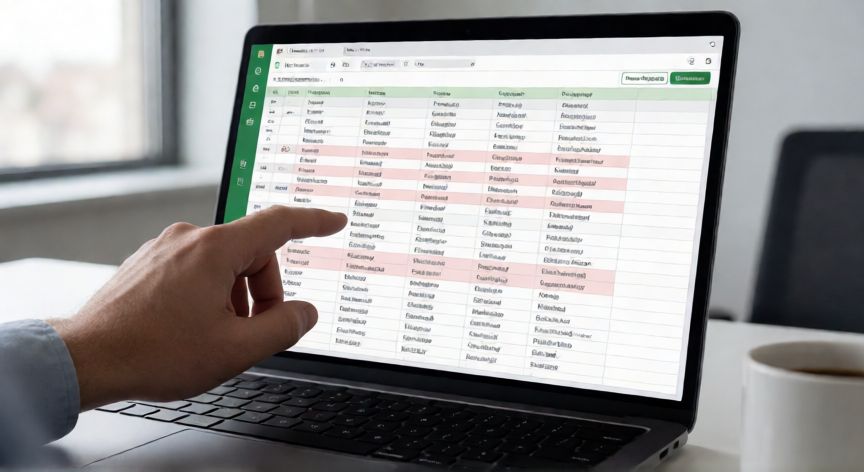
Detectar antes de borrar con Formato Condicional: Si solo quieres visualizar los duplicados sin eliminar nada, selecciona el rango y ve a Inicio → Formato condicional → Reglas para resaltar celdas → Valores duplicados. Las celdas repetidas se pintarán en rosa automáticamente. Útil para revisar antes de decidir.
Con fórmula (para hojas antiguas o uso avanzado): En una celda adyacente puedes usar =CONTAR.SI(A:A;A2)>1 para marcar con VERDADERO/ FALSO las filas que tienen al menos un duplicado. Después, filtra por VERDADERO y borra manualmente o con VBA.
Atajo de teclado: No existe un atajo directo para "Quitar duplicados", pero puedes acceder rápidamente con Alt → A → M (teclas en secuencia, no simultáneas) en versiones de Excel en español, o Data → Remove Duplicates en inglés.
Precauciones comunes: Si tus datos contienen espacios invisibles, mayúsculas distintas o formatos de fecha inconsistentes, Excel podría no detectar el duplicado. Antes de eliminar, normaliza los datos con la función VALOR.TRIM() para espacios y verifica que todas las columnas tengan el mismo formato.
La función CONTAR.SI(A:A;A2)>1 permite detectar duplicados sin borrar nada, ideal para una revisión previa.
Dato clave