Instagram


Mis trucos para usar Copilot en PowerPoint gratis (o casi)
Llevo muchos años peleándome con la ofimática, desde los primeros proyectos web hasta la dirección de arquitectura IT en varias compañías de telecomunicaciones, y una de las preguntas que más me repiten es la misma: ¿puedo usar Copilot en PowerPoint sin pasar por caja?. La respuesta corta es no del todo, pero la matices son importantes, y te los voy a desgranar con calma porque Microsoft ha montado un pequeño laberinto entre lo gratuito y lo de pago que confunde a cualquiera.
En mis primeras épocas gestionando entornos de ofimática para equipos internos, aprendí que la frontera entre 'gratis' e 'incluido en tu licencia' se difumina según el contexto de uso, y con Copilot pasa exactamente lo mismo. Lo que sí es 100% gratuito es Microsoft Copilot, la app que tienes en copilot.cloud.microsoft, como extensión en Edge, o en la app móvil. Sirve para preguntas generales, redactar textos, generar ideas, resumir, buscar en la web y hasta crear imágenes. Y lo mejor: no te obliga a iniciar sesión, aunque si vinculas una cuenta personal desbloqueas historial de chats, conversaciones más largas e interacción por voz. El problema es que esa app gratuita no se abre dentro de PowerPoint, ni dentro de Word ni de Excel. No genera una diapositiva en tu archivo. Y ahí es donde la mayoría se frustra.
Para tener el icono de Copilot dentro de la pestaña Inicio de PowerPoint, necesitas una suscripción individual elegible:
| Plan | Copilot en escritorio | Resto de usuarios del plan |
|---|---|---|
| Microsoft 365 Personal | Sí, con créditos de IA | No aplica (uso individual) |
| Microsoft 365 Familia | Solo el propietario | Copilot Chat en navegador o móvil |
| Microsoft 365 Premium | Sí, asignación ampliada + agentes Researcher y Analyst | Copilot Chat en navegador o móvil |
| Microsoft 365 Pro | Niveles máximos, 5 TB, uso agéntico | Sin prueba pública |
En el terreno empresarial, la cosa cambia de color. Si tu organización tiene una licencia Microsoft 365 elegible, ya incluye Copilot Chat sin coste adicional: chat con IA basada en la web, resúmenes de documentos, creación de imágenes y agentes de pago por uso, aunque con límites en carga de archivos y elección de modelo. Para que Copilot responda con tus datos de trabajo (correos, archivos, chats, personas) y te dé funciones avanzadas dentro de las aplicaciones, necesitas el complemento Microsoft 365 Copilot, que es una licencia extra con sus propios controles de seguridad y privacidad para el administrador.
Una nota rápida: Copilot Pro ya no se vende. Desde octubre de 2025, Microsoft redirige a los suscriptores hacia Microsoft 365 Premium con un 20 % de descuento, prorrateando el tiempo restante. Y en lo estudiantil, desde 2025 hay un 50 % de descuento en Microsoft 365 Personal para universitarios verificados, con Copilot incluido sujeto a los créditos de IA. El año gratuito que existía terminó el 31 de octubre de 2025.
Respecto a las pruebas gratuitas, que es lo que más interesa aquí:
- Plan doméstico: 1 mes de prueba en Personal, Familia o Premium. Varía según región y oferta; lo que salga en pantalla manda.
- Empresas: 1 mes con tarjeta obligatoria en Copilot Business, Business Standard con Copilot o Business Premium con Copilot.
- Pymes de hasta 300 usuarios: desde julio de 2026, 30 días sin datos de pago directamente desde Copilot Chat. Ideal para ONG y entidades que quieren probar antes de comprar.
En todos los casos la renovación es automática salvo que canceles antes. Los créditos de IA restantes se consultan en Servicios y suscripciones dentro de tu cuenta Microsoft, y al agotarse una función, esta se detiene hasta el reinicio mensual.
PASOS CONCRETOS: activar Copilot en PowerPoint si no lo ves:
- Abre PowerPoint desde escritorio o navegador e inicia sesión con la cuenta Microsoft 365 que tenga licencia con Copilot.
- Ve a Archivo > Cuenta y revisa las opciones de Privacidad de la cuenta.
- Activa "Experiencias que analizan su contenido" y "Todas las experiencias conectadas".
- Abre la pestaña Inicio y comprueba el icono de Copilot en la cinta. Si no aparece, verifica tu licencia con la herramienta de Microsoft.
PASOS CONCRETOS: crear una presentación con Copilot:
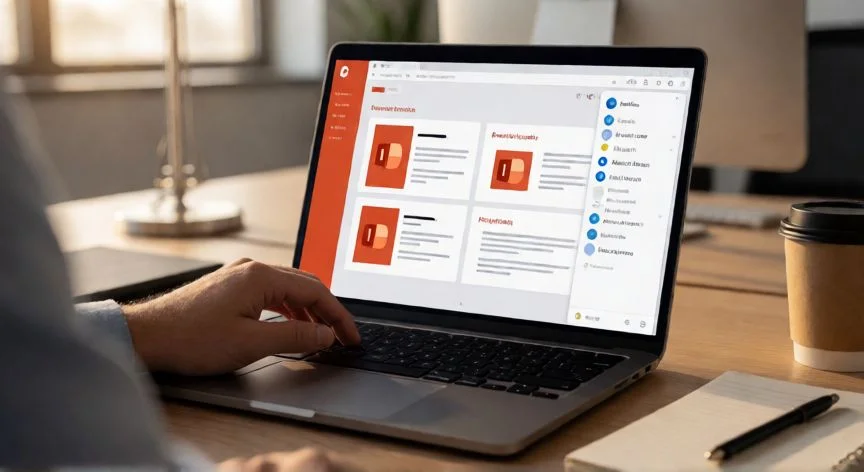
- Abre una presentación nueva y pulsa el icono de Copilot Chat.
- Elige modelo de IA (o deja Automático) y, si tu organización lo exige, selecciona el Brand Kit.
- Describe en el cuadro de indicaciones la presentación que quieres.
- Responde o salta las preguntas aclaratorias sobre audiencia, duración, plantilla y diseño.
- Copilot recopila contexto, genera contenido y aplica la plantilla. Revísalo siempre antes de presentar.
“Desde julio 2026, pymes de hasta 300 usuarios tienen 30 días gratis de Copilot Premium sin tarjeta, iniciándolo desde Copilot Chat.”
Dato clave