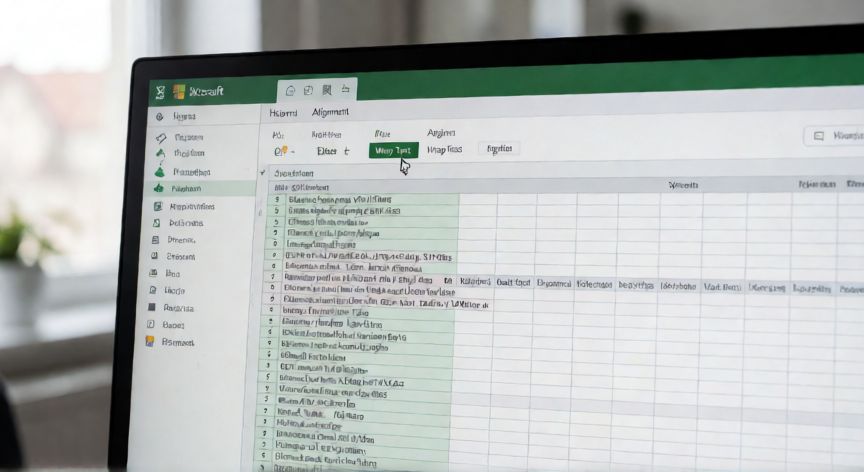
Dónde está la opción Ajustar texto en Excel
La opción Ajustar texto (en inglés, Wrap Text) en Excel se encuentra de forma principal en la pestaña Inicio, dentro del grupo Alineación. Para acceder a ella, simplemente haz clic en cualquier celda de tu hoja de cálculo, ve a la cinta de opciones superior, selecciona la pestaña Inicio y busca el icono que muestra líneas de texto dobladas con una flecha circular, generalmente ubicado en la parte inferior izquierda del grupo Alineación, junto a los botones de alineación horizontal y vertical.
El grupo Alineación es visible por defecto en la pestaña Inicio. Si no lo ves completo, es posible que la ventana de Excel esté demasiado estrecha; en ese caso, haz doble clic en el borde inferior de la cinta de opciones para expandirla y mostrar todos los grupos con sus botones.
Además de la ubicación principal, existen tres formas adicionales de acceder al ajuste de texto o a funciones equivalentes:
| Método | Ruta |
|---|---|
| Botón directo | Inicio → Grupo Alineación → Ajustar texto |
| Clic derecho | Clic derecho en celda → Formato de celdas → Alinear → Ajustar texto |
| Ajuste automático de columna | Inicio → Formato → Ajustar ancho de columna |
La diferencia importante es que Ajustar texto hace que el contenido se desborde en líneas dentro de la misma celda (aumenta la altura de la fila), mientras que Ajustar ancho de columna modifica el ancho de la columna para que todo el texto quepa en una sola línea.
En versiones recientes de Excel (2019, 365, 2021), el icono de Ajustar texto puede variar ligeramente en diseño, pero siempre lleva una pequeña flecha verde circular junto a líneas de texto. Al pasar el cursor encima, aparecerá un tooltip que confirma: Ajustar texto.
Si trabajas con Excel en línea (web), la ruta es ligeramente distinta: pestaña Inicio → grupo Alineación → icono de Ajustar texto. La funcionalidad es idéntica, aunque algunas opciones avanzadas de Formato de celdas no están disponibles en la versión web.
Un truco útil: si quieres ajustar el texto sin cambiar el tamaño de fuente, marca Ajustar texto y luego reduce el zoom de la hoja o ajusta manualmente el ancho de columna. Si prefieres que el texto se encogga para caber, usa la opción Reducir para ajustar (Shrink to fit), disponible en Formato de celdas → Alinear.
Recuerda que al activar Ajustar texto, la altura de la fila se modifica automáticamente. Si no quieres que eso ocurra, fija la altura de la fila antes de aplicar la opción, aunque en la práctica Excel suele recalcularla de todas formas al cambiar el contenido.
Acceso alternativo rápido: Ctrl + 1 → pestaña Alinear → casilla 'Ajustar texto'.
Dato clave