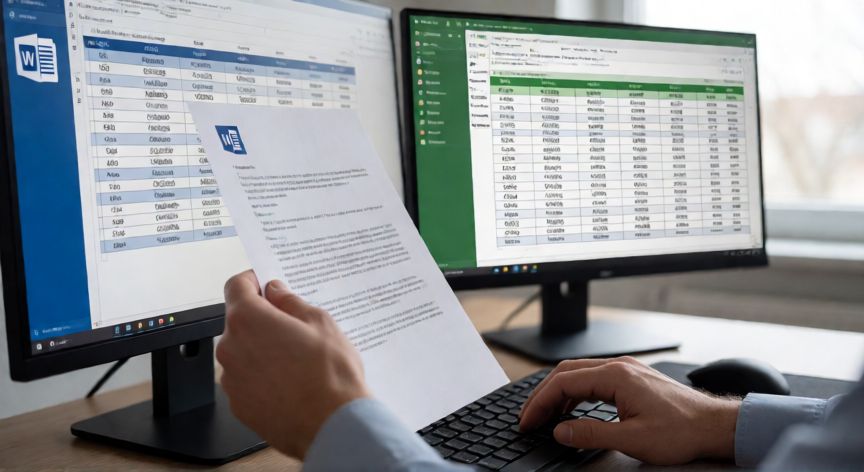
Cómo convertir Word en XLS (Excel) de forma sencilla
Convertir un archivo de Word en formato XLS es una tarea más común de lo que parece, sobre todo cuando trabajamos con tablas de datos que necesitamos manipular en Excel. A diferencia de lo que muchos creen, Word no permite guardar directamente como XLS, por lo que debemos recurrir a métodos alternativos que varían según la complejidad del documento y las herramientas que tengamos a disposición. El método más rápido y sencillo es el de copiar y pegar la tabla directamente. Abre tu documento de Word, selecciona la tabla completa (puedes hacer clic en la cruz de la esquina superior izquierda de la tabla), pulsa Ctrl+C para copiar, abre Excel en una celda vacía y pulsa Ctrl+V. Al pegar, aparecerá un pequeño icono de opciones donde podrás elegir entre "Mantener solo texto", "Usar formato de destino" o "Insertar como vínculo". Este método funciona perfectamente para tablas simples y medianas. Si tu documento contiene múltiples tablas o datos dispersos en el texto, lo más eficiente es seleccionar cada bloque de información por separado y pegarlo en las celdas correspondientes de Excel. Recuerda que al pegar desde Word, a veces se llevan formatos innecesarios (bordes, colores de celda), así que es buena práctica usar "Pegado especial" (Ctrl+Alt+V) y elegir "Solo valores" o "Texto sin formato" para limpiar la entrada. Para conversiones más automatizadas o cuando necesitas repetir el proceso con frecuencia, puedes usar una macro de VBA en Word. Ve a Desarrollador > Visual Basic, inserta un módulo nuevo y pega un código que exporte las tablas del documento a un archivo .xlsx usando la librería de automatización de Excel. Esto es especialmente útil si manejas informes semanales o mensuales con la misma estructura. Otra alternativa potente es utilizar Python con librerías como openpyxl o pandas. Puedes leer las tablas del .docx con la librería python-docx y escribir sus datos en un archivo .xlsx con openpyxl. Este enfoque es ideal para quienes automatizan flujos de trabajo o necesitan procesar lotes de documentos. También existen herramientas online como Smallpdf, Zamzar o CloudConvert que permiten subir el .docx y descargarlo como .xlsx. Ten en cuenta que estas opciones envían tu archivo a servidores de terceros, por lo que no son recomendables si el documento contiene información confidencial o sensible. Un truco poco conocido: si tu tabla en Word está bien estructurada (una fila por registro, una columna por campo), puedes usar la función "Datos > Obtener datos > De texto" en Excel. Guarda la tabla de Word como archivo .txt (delimitado por tabulaciones) e impórtala en Excel usando el asistente de importación de texto, seleccionando la tabulación como delimitador.
| Método | Complejidad | Idóneo para |
|---|---|---|
| Copiar y pegar | Baja | Tablas simples, uso puntual |
| VBA / Macro | Media | Automatización repetitiva |
| Python (openpyxl) | Alta | Lotes de archivos, ETL |
| Herramienta online | Baja | Uso ocasional, datos no sensibles |
| Exportar a .txt e importar | Media | Tablas grandes con estructura fija |
Para automatizar conversiones masivas, Python con python-docx + openpyxl exporta todas las tablas de un .docx a .xlsx en menos de 10 líneas de código.
Dato clave