
INICIO
ofimatica · microsoft excel
que es una formula y como se escribe en excel, Persona escribiendo una fórmula en la barra de fórmulas de Excel en un entorno de oficina
ofimatica ·#8128 ·Lectura 3 min

¿Que es una formula y como se escribe en excel?

Respuesta corta

Toda fórmula en Excel debe comenzar obligatoriamente con el signo igual (=). Sin este carácter, el programa interpreta el contenido como texto plano.

01

Qué es una fórmula en Excel y cómo se escribe paso a paso

Una fórmula en Excel es una expresión que realiza cálculos o compara datos dentro de una celda. Siempre se inicia con el signo igual (=), seguido de operadores, funciones, referencias a otras celdas o combinaciones de estos elementos. Es la herramienta fundamental que convierte a Excel de una simple tabla en una hoja de cálculo potente y dinámica.

Para escribir una fórmula, debes hacer clic en la celda donde quieres el resultado, teclear el signo = y a continuación introducir la operación. Por ejemplo, para sumar los valores de las celdas A1 y B1, escribirías =A1+B1. Presiona Enter para confirmar y el resultado aparecerá en la celda seleccionada.

Los operadores básicos que puedes usar dentro de una fórmula son:

OperadorSignoEjemplo
Suma+=A1+B1
Resta-=A1-B1
Multiplicación*=A1*B1
División/=A1/B1
Potencia^=A1^2
Concatenación&=A1&B1

Las funciones predefinidas de Excel son fórmulas con nombre propio que realizan tareas complejas. Ejemplos comunes incluyen SUMA(), PROMEDIO(), CONTAR(), SI(), BUSCARV() y CONTARA(). Por ejemplo, =SUMA(A1:A10) suma todos los valores del rango A1 a A10 sin necesidad de escribir cada celda individualmente.

Una regla fundamental es que toda fórmula debe comenzar obligatoriamente con el signo igual. Si olvidas este carácter, Excel interpretará lo que escribas como un simple texto y no realizará ningún cálculo.

Las referencias de celdas son el corazón de cualquier fórmula. Puedes referirte a una sola celda (A1), a un rango (A1:A10) o a un rango completo con salto de línea (A1:A10;C1:C10). Además, existen referencias absolutas con el símbolo $ (como $A$1) que no cambian al copiar la fórmula.

Puedes anidar funciones dentro de otras para resolver problemas más complejos. Por ejemplo, =SI(PROMEDIO(A1:A5)>60;"Aprobado";"Suspenso") evalúa una condición y devuelve un texto según el resultado del promedio.

Al escribir una fórmula, Excel muestra en la barra de fórmulas (arriba de la hoja) exactamente lo que estás tecleando, lo que te permite revisarlo antes de confirmar. Si necesitas editar una fórmula existente, simplemente haz doble clic en la celda o presiona F2 para entrar en modo edición.

En Excel en español el separador de argumentos es punto y coma (;), mientras que en la versión en inglés se utiliza la coma (,). Confundirlos es el error más común.

Dato clave
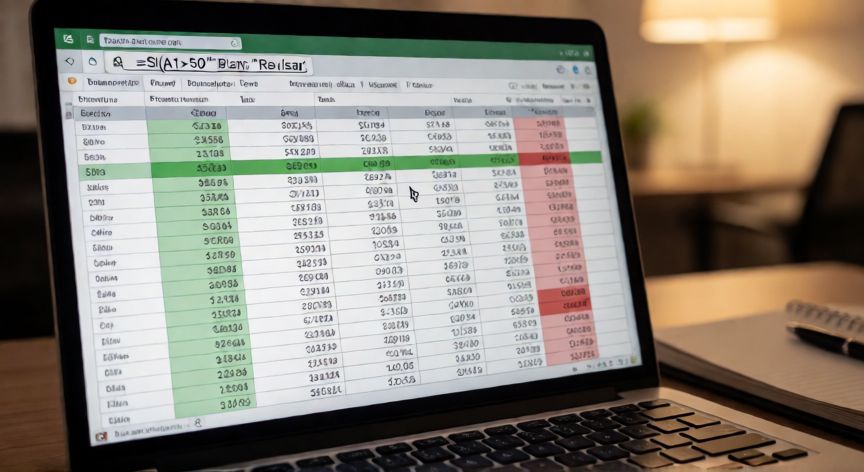
que es una formula y como se escribe en excel, Pantalla de portátil mostrando una hoja de Excel con fórmulas condicionales y formato condicional aplicado
Imagen

Pantalla de portátil mostrando una hoja de Excel con fórmulas condicionales y formato condicional aplicado

02

Guía completa para dominar las fórmulas en hojas de cálculo de Microsoft Excel

Un error muy frecuente entre los principiantes es usar comas en lugar de punto y coma como separador de argumentos. En Excel en español se utiliza ; mientras que en la versión en inglés se usa ,. Por ejemplo, en español: =SI(A1>5;"Sí";"No"), en inglés: =IF(A1>5,"Yes","No").

Al copiar una fórmula a otra celda, las referencias relativas cambian automáticamente. Si en B1 tienes =A1+1 y lo copias a B2, la fórmula se convierte en =A2+1. Para evitar que una referencia cambie, usa el signo $ antes de la letra o el número, como en =$A$1+1.

Excel ofrece la función AUTORREFERENCIA y advertencias visuales: si una fórmula contiene un error, verás un triángulo rojo en la esquina de la celda con mensajes como #¡REF!, #¡DIV/0!, #¡NOMBRE! o #VALOR!. Cada uno indica un problema distinto: referencia inválida, división por cero, nombre no reconocido o tipo de dato incompatible.

Para fórmulas más avanzadas, puedes combinar operadores lógicos como Y() y O() dentro de funciones condicionales. Ejemplo: =SI(Y(A1>=60;A1<=100);"Rango válido";"Fuera de rango").

Un consejo práctico: usa la inserción asistida de funciones presionando Ctrl+Shift+A (o el botón fx junto a la barra de fórmulas). Se abrirá un panel donde seleccionas la función, introduces los argumentos con ayuda contextual y Excel valida cada campo en tiempo real.

Las fórmulas también permiten trabajar con nombres definidos. Si renomas el rango A1:A10 como "Ventas", puedes escribir simplemente =PROMEDIO(Ventas), lo que hace la fórmula mucho más legible y fácil de mantener en auditoría.

Recuerda que una fórmula siempre muestra su resultado numérico o textual en la celda, pero la expresión completa permanece guardada y visible en la barra de fórmulas. Esto permite auditar cualquier cálculo sin modificar el contenido visible de la hoja.

Conclusión

¿que es una formula y como se escribe en excel?

Dominar las fórmulas es el primer paso para sacarle el máximo partido a Excel. Empieza con operaciones aritméticas simples, avanza a funciones como SUMA y PROMEDIO, y luego explora condiciones y búsquedas. La práctica constante con datos reales de tu trabajo o estudio es la mejor forma de interiorizar la sintaxis y reducir errores.

Fuentes: Microsoft Support, Excel Oficial, Curso de Excel de Coursera
4.2 / 5 · 44 valoraciones Valorar
Más preguntas de ofimatica
De otras categorías