INICIO
tecnologia · microsoft office
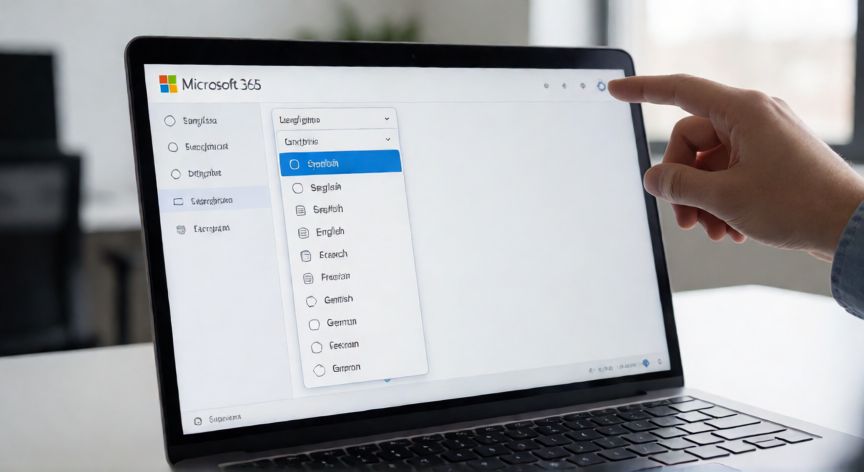
como cambiar idioma en powerpoint online, Pantalla de configuración de idioma en Microsoft 365 mostrando el desplegable de idiomas disponibles
tecnologia ·#9457 ·Lectura 1 min

¿Como cambiar idioma en powerpoint online?

Respuesta corta

El idioma de la interfaz se cambia en office.com → Engranaje (⚙️) → Cuenta → Idioma. Afecta a todos los servicios de Microsoft 365.

01

Cómo cambiar el idioma en PowerPoint Online

Cambiar el idioma en PowerPoint Online puede referirse a dos cosas distintas: modificar el idioma de la interfaz (menús, botones y mensajes del programa) o cambiar el idioma de revisión ortográfica del texto que estás escribiendo en la presentación. Ambos ajustes son sencillos, pero se realizan en ubicaciones diferentes, por lo que es importante saber cuál necesitas.

Para cambiar el idioma de la interfaz de PowerPoint Online: lo primero que debes hacer es iniciar sesión en office.comEngranaje (⚙️) situado en la esquina superior derecha y selecciona la opción Cuenta o Idioma. Ahí verás un desplegable donde puedes elegir tu idioma preferido entre los disponibles (español, inglés, francés, alemán, portugués, italiano, chino, japonés, entre otros).

Tras seleccionar el nuevo idioma, haz clic en Aceptar o Guardar. Es posible que la página se recargue y necesites cerrar y volver a abrir el navegador para que el cambio se refleje por completo en todos los servicios de Microsoft 365, incluido PowerPoint Online.

Para cambiar el idioma de revisión ortográfica del documento: con tu presentación abierta en PowerPoint Web, ve a la pestaña Revisar en la barra superior. Haz clic en Idioma y luego en Comprobar ortografía y gramática. Se abrirá un panel donde podrás establecer el idioma de prueba del texto seleccionado.

Si has insertado texto en varios idiomas dentro de la misma diapositiva, selecciona únicamente ese fragmento de texto antes de cambiar su idioma de revisión. De esta forma, PowerPoint no marcará con línea roja palabras correctas en otro idioma.

Idiomas disponibles para la interfaz: Microsoft ofrece actualmente más de 40 idiomas para la interfaz de Office Online. Los más comunes incluyen español (todas las variantes: España, México, Argentina, Colombia, etc.), inglés (EE. UU., Reino Unido, Australia), francés, alemán, italiano, portugués (Brasil y Portugal), neerlandés, polaco, sueco, danés, noruego, finés, checo, húngaro, turco, ruso, hindi, chino simplificado y tradicional, japonés, coreano y árabe.

AjusteDónde se cambiaAfecta a
Idioma de interfazoffice.com → Engranaje → Cuenta → IdiomaMenus, botones, mensajes de todo Microsoft 365
Idioma de prueba ortográficaPowerPoint → Revisar → IdiomaSolo el documento/presentación abierta
Idioma del contenido (TTS, IA)Depende de la función (Narrator, Copilot)Lectura en voz alta o generación de texto

Un consejo práctico: si trabajas en equipo y algunos compañeros prefieren otro idioma, recuerda que el idioma de interfaz es personal, cada usuario ve la versión según su propia configuración de cuenta. Sin embargo, el idioma de revisión sí se guarda en el archivo, por lo que conviene dejarlo en el idioma principal del documento para evitar confusiones al compartirlo.

El idioma de revisión ortográfica se cambia en la pestaña Revisar → Idioma, dentro de cada presentación abierta.

Dato clave
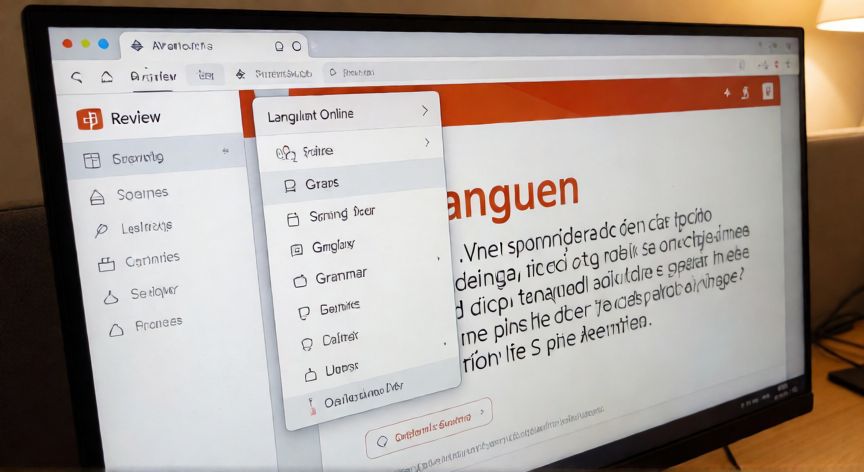

como cambiar idioma en powerpoint online, Diálogo de idioma de revisión ortográfica abierto en PowerPoint Online sobre una presentación
Imagen

Diálogo de idioma de revisión ortográfica abierto en PowerPoint Online sobre una presentación

02

Cambiar el idioma de la interfaz y del contenido en PowerPoint Web

Un aspecto que muchos usuarios olvidan es que PowerPoint Online no permite todos los ajustes de idioma que ofrece la versión de escritorio. Por ejemplo, en la app instalada puedes cambiar el idioma de reconocimiento de voz, el idioma del dictado o el idioma de los temas y plantillas. En la versión web, las opciones se limitan al idioma de la interfaz (nivel de cuenta) y al idioma de comprobación ortográfica del documento.

Si necesitas funciones avanzadas de idioma, como dictado por voz en español o cambio de idioma de los add-ins, deberás abrir la presentación en la aplicación de escritorio de PowerPoint y realizar el ajuste desde Archivo → Opciones → Idioma.

Solución de problemas frecuentes:

  • Si tras cambiar el idioma la interfaz sigue en el idioma anterior, borra la caché del navegador (Ctrl + Shift + Supr) y reinicia la sesión.
  • Si el corrector ortográfico no reconoce el idioma que elegiste, asegúrate de que tienes el paquete de idiomas descargado: ve a la pestaña Archivo (o el menú de la app de escritorio) → OpcionesIdiomaDescargar paquete de idiomas.
  • Si ves línea roja bajo palabras correctas, selecciona el texto, haz clic derecho → IdiomaEstablecer idioma de prueba y elige el correcto.

En cuanto a la accesibilidad, PowerPoint Online integra un lector de pantalla (Narrator en Windows, VoiceOver en Mac) que respeta el idioma de la interfaz. Si cambias el idioma, la lectura en voz alta se adaptará automáticamente. También puedes ajustar la velocidad de lectura desde el icono de Accesibilidad en la barra superior.

Finalmente, si estás creando una presentación multilingüe para una audiencia internacional, lo ideal es mantener el idioma de revisión en el idioma del texto de cada diapositiva y no cambiar la interfaz, ya que los menús en un idioma no afectan al contenido exportado. Al guardar o compartir como PDF, el idioma mostrado será el del texto, no el de la interfaz.

Con estos pasos podrás tener tu PowerPoint Online completamente adaptado a tu idioma de trabajo y evitar los molestos subrayados rojos o menús en un idioma que no dominas.

Conclusión

¿como cambiar idioma en powerpoint online?

Cambiar el idioma en PowerPoint Online es un proceso rápido que, una vez configurado, se mantiene en tu cuenta de Microsoft 365. Recuerda distinguir entre el idioma que ves (interfaz) y el idioma con el que se corrige tu texto (revisión). Si el cambio no se aplica al instante, un reinicio de navegador suele resolverlo.

Fuentes: soporte.microsoft.com, microsoft.com/office, learn.microsoft.com
4.7 / 5 · 60 valoraciones Valorar
Más preguntas de tecnologia
De otras categorías