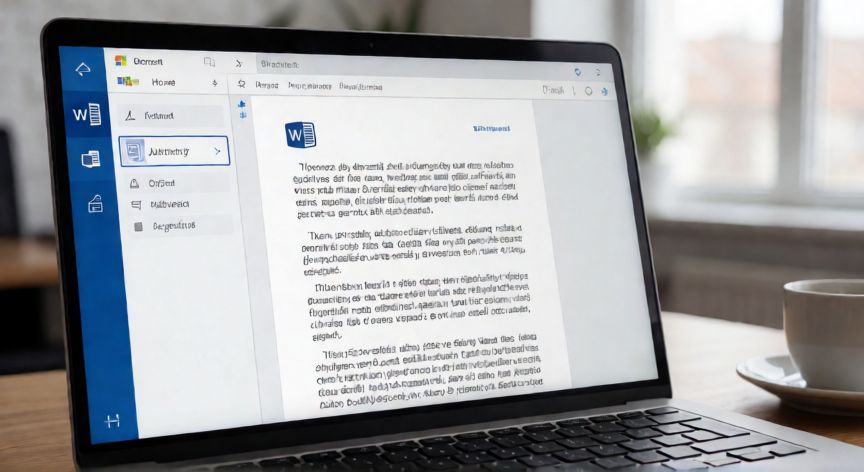
Cómo Justificar un Texto en Microsoft Word: Guía Completa
Justificar un texto en Microsoft Word significa alinear el contenido tanto al margen izquierdo como al derecho, de modo que ambos bordes queden rectos y paralelos. Esta opción es especialmente útil en documentos formales, trabajos académicos, informes o cualquier tipo de documento profesional donde se busca una presentación limpia y ordenada. A diferencia de la alineación a la izquierda (que deja un borde derecho irregular), la justificación distribuye automáticamente los espacios entre palabras para llenar cada línea hasta el margen derecho.
La forma más rápida de justificar un texto en Word es seleccionar previamente el fragmento que deseas alinear. Puedes hacerlo con el ratón arrastrando sobre las líneas, o bien hacer clic en cualquier parte del párrafo y pulsar Ctrl + A si quieres justificar todo el documento una vez seleccionado. Una vez tengas el texto marcado, dirígete a la pestaña Inicio en la cinta de opciones superior.
Dentro de la pestaña Inicio, localiza el grupo Párrafo, donde verás cuatro iconos de alineación: alinear a la izquierda, centrar, justificar y alinear a la derecha. Haz clic en el icono de Justificar, que se representa con cuatro líneas horizontales de igual longitud. Inmediatamente verás cómo el texto se adapta a ambos márgenes.
Si prefieres usar atajos de teclado, que es mucho más ágil cuando trabajas con documentos extensos, solo necesitas seleccionar el texto y pulsar la combinación Ctrl + J. Este atajo funciona en todas las versiones modernas de Word (2010, 2013, 2016, 2019, 2021 y Microsoft 365) tanto en Windows como en Mac.
Es importante destacar que la justificación no es lo mismo que la alineación a la izquierda. Con la alineación a la izquierda, el texto queda pegado al margen izquierdo y el borde derecho es irregular. Al justificar, Word redistribuye los espacios interpalabra para que cada línea termine exactamente en el margen derecho. En la práctica, esto se nota especialmente en textos de una sola columna con mucho contenido.
Si al justificar observas que aparecen espacios muy amplios entre algunas palabras (lo que se conoce como 'río' o 'río de espacios'), es porque Word está estirando demasiado el espaciado para completar la línea. Para minimizar este efecto, puedes activar la expansión y compresión de caracteres en el formato de párrafo: haz clic derecho sobre el texto, elige Formato de párrafo, ve a la pestaña Avanzado y marca la casilla Permitir expansión o compresión de caracteres.
Otra alternativa para evitar espacios excesivos es combinar la justificación con el uso de guiones automáticos (sillabación). Ve a la pestaña Disposición o Formato, luego a Líneas y activa Permitir división de palabras. De esta forma, Word puede partir palabras largas en el margen derecho y reducir la necesidad de estirar espacios.
Para deshacer la justificación y volver a la alineación por defecto (normalmente a la izquierda), simplemente selecciona el texto y pulsa Ctrl + L (alinear a la izquierda) o Ctrl + E (centrar). También puedes cambiar el estilo predeterminado del documento para que todos los párrafos nuevos aparezcan justificados de forma automática: haz doble clic sobre el estilo Normal en el panel de Estilos y modifica su alineación a Justificar.
En resumen, justificar texto en Word es una operación de un solo clic o un atajo de dos teclas que transforma la apariencia de cualquier documento. Dominar esta función, junto con el control de espaciado y la sillabación, te permitirá conseguir documentos con un acabado profesional sin necesidad de herramientas de diseño avanzado.
Para evitar espacios amplios entre palabras, activa 'Permitir expansión o compresión de caracteres' en Formato de párrafo > Avanzado.
Dato clave