
INICIO
tecnologia · microsoft office
como hacer presentaciones en powerpoint, Persona trabajando en una presentación de PowerPoint en un ordenador portátil en una oficina moderna
tecnologia ·#9417 ·Lectura 6 min. Redacción de respuesta: Editorial NexusCurioso.com

¿Como hacer presentaciones en powerpoint?

Respuesta corta

Regla 6×6: máximo 6 palabras por línea y 6 líneas de texto por diapositiva para mantener la atención del público.

01

Cómo Hacer Presentaciones en PowerPoint: Guía Completa Paso a Paso

Crear una presentación efectiva en Microsoft PowerPoint es una habilidad fundamental tanto en el ámbito académico como en el profesional. Antes de abrir el programa, es esencial definir la estructura y el objetivo de tu presentación: ¿quieres informar, persuadir, enseñar o motivar? Esta decisión inicial determinará el tono visual, la cantidad de texto y el tipo de recursos que necesitarás en cada diapositiva.


El primer paso práctico es abrir PowerPoint y seleccionar una plantilla. Si no deseas partir de cero, ve a la pestaña Diseño donde encontrarás cientos de plantillas predefinidas con esquemas de color coordinados. Sin embargo, para un resultado más personalizado, puedes comenzar desde una presentación en blanco y construir tu propio estilo visual definiendo colores corporativos, tipografías y estilos de forma.


La estructura recomendada sigue un arco narrativo claro: diapositiva de título, introducción del tema, desarrollo del contenido (dividido en secciones lógicas), resumen de puntos clave y diapositiva final con preguntas o datos de contacto. Como regla general, cada diapositiva debe comunicar una sola idea principal para no abrumar al público.


En cuanto a la cantidad de texto, la regla de oro es mínimo 6 palabras por línea y máximo 6 líneas por diapositiva. En lugar de escribir párrafos, utiliza viñetas cortas, palabras clave y frases telegráficas. El presentador es quien desarrolla oralmente cada punto; la diapositiva es un apoyo visual, no un guion de lectura.


Las imágenes de calidad son el pilar visual de cualquier presentación. PowerPoint permite insertar fotos desde tu equipo, desde Imágenes en línea (acceso a bancos como Unsplash e iStock integrados) o desde la web. Evita las imágenes pixeladas o con marcas de agua. Una buena imagen vale más que diez líneas de texto: utiliza el botón Insertar > Imágenes y recorta o aplica efectos con las herramientas de la pestaña Formato de imagen.


Las transiciones entre diapositivas añaden fluidez. En la pestaña Transiciones puedes elegir entre efectos como Desplazamiento, Fundido, Empuje o Revelar. Aplica un efecto coherente a toda la presentación (botón Aplicar a todas) y evita sobreutilizar animaciones llamativas que distraigan del mensaje. Una transición suave de 0,5 segundos es suficiente para dar profesionalidad.


Las animaciones de objetos (texto, imágenes, gráficos) se configuran en la pestaña Animaciones. Son útiles para revelar información progresivamente: por ejemplo, que cada viñeta aparezca con un clic del presentador. Utiliza efectos simples como Aparecer o Fundido y establece un intervalo de 0,1-0,3 segundos entre elementos. La sobrecarga de animaciones resta seriedad.


Para dar vida a datos numéricos, usa las herramientas de gráficos y SmartArt. Ve a Insertar > Gráfico para crear tablas de barras, circulares o de líneas directamente vinculadas a datos. El SmartArt es ideal para diagramas de proceso, jerarquías, ciclos y listas con iconos. Ambos elementos son editables: puedes cambiar colores, fuentes y estilos desde la cinta de opciones contextual que aparece al seleccionarlos.


Antes de presentar, es imprescindible hacer una revisión final: usa la vista Organizador de diapositivas para reordenar, comprueba ortografía con Revisar > Ortografía, verifica que las fuentes estén incrustadas (Archivo > Opciones > Guardar > Incluir fuentes) y haz una Ensayo de presentación en modo de pantalla completa (F5) para cronometrar y detectar errores de última hora.

“

Usa la función 'Ensayo de presentación' (F5) siempre antes de presentar en vivo para cronometrar y detectar errores.

Dato clave
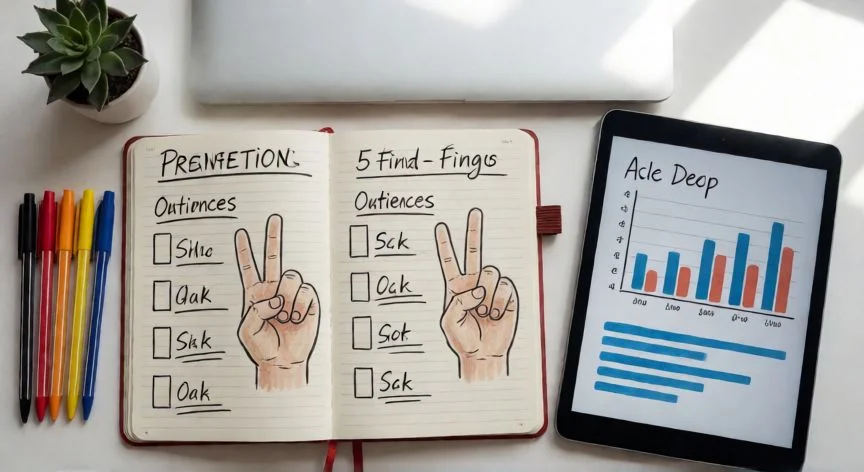
como hacer presentaciones en powerpoint, Vista cenital de un escritorio organizado con apuntes de presentación, tablet con diapositivas y material de oficina
Imagen

Vista cenital de un escritorio organizado con apuntes de presentación, tablet con diapositivas y material de oficina

02

Técnicas, herramientas y consejos para dominar PowerPoint como un profesional

Una vez dominados los básicos, existen varias técnicas avanzadas que elevan la calidad percibida. La primera es el uso del Diseño de orador: en la pestaña Vista > Presentación con notas puedes escribir apuntes que solo tú ves en tu pantalla mientras el público ve únicamente la diapositiva. Esto te permite mantener una conversación fluida sin leer el monitor.


La coherencia visual se logra con el sistema de temas y estilos de PowerPoint. Al modificar el esquema de color o la fuente del tema, todos los elementos heredan los cambios automáticamente. Si necesitas un logo o marca de agua, insértalo una vez en el esquema de diapositiva (Vista > Esquema) y aparecerá en todas las diapositivas sin duplicar objetos.


PowerPoint integra herramientas de inteligencia artificial en sus versiones más recientes. La función Superslit (o Copiloto en Microsoft 365) permite generar una presentación completa a partir de un documento Word o incluso desde una descripción de texto. Aun así, el resultado automático casi siempre requiere edición manual para alinear el tono y la estética con tu marca personal.


Para presentaciones en equipo, utiliza PowerPoint Online (Office 365) que permite la edición simultánea en la nube. Todos los colaboradores ven los cambios en tiempo real, pueden comentar diapositivas concretas y versionar el archivo. Para presentar en remoto, la función Compartir presentación envía un enlace al público para que siga las diapositivas desde su propio dispositivo.


Un error frecuente es descuidar la accesibilidad. En la pestaña Revisar > Complemento de accesibilidad, PowerPoint analiza contraste de colores, tamaño de letra y descripciones de imágenes. Asegúrate de que el texto tenga un contraste mínimo de 4,5:1 contra el fondo y que las imágenes incluyan texto alternativo descriptivo.


Finalmente, guarda tu presentación en el formato adecuado. Para máxima compatibilidad, exporta en .pptx (estándar) o .pdf si solo se va a leer. Si necesitas incrustar videos o fuentes específicas, selecciona Archivo > Guardar como > Opciones > Insertar objetos incrustados. Haz siempre varias copias de seguridad y lleva un USB de respaldo: los fallos técnicos en directo son la peor pesadilla de cualquier presentador.


Practicar es la clave: haz presentaciones regulares, graba tu pantalla con Archivo > Exportar > Crear presentación grabada y revísate. Con el tiempo, dominarás el ritmo, las transiciones y la narrativa visual que convierte una simple lista de viñetas en una experiencia memorables para tu audiencia.

Conclusión:

¿como hacer presentaciones en powerpoint?

Dominar PowerPoint no se trata de acumular efectos, sino de comunicar con claridad y elegancia. Define tu mensaje, respeta la jerarquía visual, practica el ensayo y adapta el nivel de detalle a tu audiencia. Con estos principios, cualquier presentación pasará de ser una simple lectura de viñetas a una experiencia que informa, engancha y perdura en la memoria de quien la escucha.

Fuentes: Microsoft Support, Adobe Creative Blog, Garr Reynolds (Presentation Mastery), 9to5Mac, Canva Design School —
Redacción: editorial NexusCurioso.com
4.6 / 5 · 53 valoraciones Valorar
Cómo hacer un trabajo en PowerPoint: guía completa paso a paso Cómo hacer un trabajo en PowerPoint: guía completa paso a paso Cómo crear una presentación en PowerPoint: guía completa paso a paso Cómo crear una presentación en PowerPoint: guía completa paso a paso
¿Quieres ver más respuestas sobre como hacer presentaciones en powerpoint?
Más preguntas de tecnologia
De otras categorías