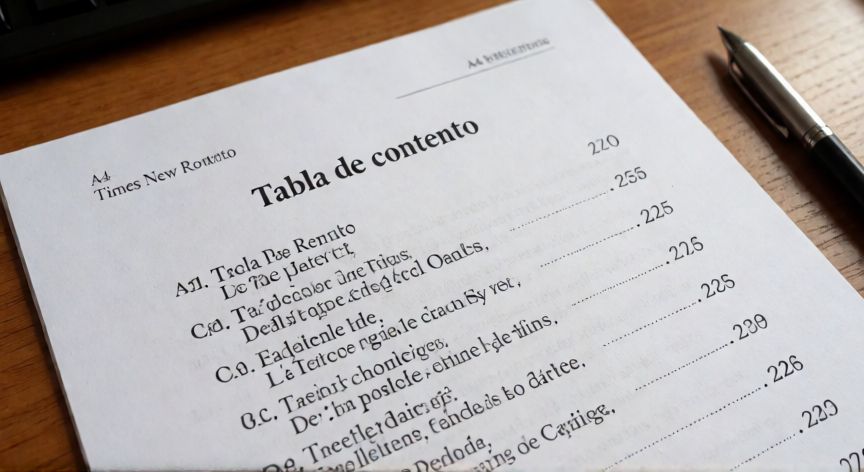
Cómo hacer un índice en Word con formato APA 7
Antes de crear el índice, es fundamental entender que en APA 7ª edición la tabla de contenido (índice) solo es obligatoria para trabajos extensos, generalmente tesis, disgresiones o informes de más de 40 páginas. Para trabajos cortos (ensayos, artículos), no se incluye índice. Cuando sí se requiere, se coloca en la página 2, justo después de la página de título, y se titula «Tabla de contenido» (o «Índice» en español) centrado y en negrita. El primer paso real en Word es estructurar tu documento con estilos de encabezado. Selecciona cada título principal (por ejemplo, Introducción, Metodología, Resultados) y aplica el estilo Encabezado 1 desde la pestaña Inicio. Para subtítulos internos, usa Encabezado 2, y para subdivisiones menores, Encabezado 3. Esto es crítico porque Word genera el índice automáticamente a partir de estos estilos, no del texto plano. Una vez aplicados los estilos, ve a la pestaña Referencias en la cinta de opciones y haz clic en Tabla de contenido. Se desplegará un menú con varias plantillas predefinidas. Elige «Tabla de contenido automática 1» o «2» como punto de partida, ya que luego la personalizarás para cumplir APA 7. Ahora viene la parte de personalización para APA 7. Haz clic derecho sobre la tabla generada y selecciona «Actualizar tabla» → «Actualizar toda la tabla». Después, abre las Opciones de tabla de contenido (botón en la esquina inferior derecha de la tabla) y configura: niveles de encabezado (normalmente 2 o 3), que muestre números de página con guiones de puntos como líder, y desactiva la opción «Mostrar páginas en la web». El formato tipográfico dentro del índice debe ser idéntico al resto del documento: fuente Times New Roman 12, Arial 11 o Calibri 11, interlineado doble (2.0), sangría de primera línea en cada entrada de 1,27 cm (media pulgada) para las entradas de nivel 2 y 3, alineación a la izquierda. En APA 7, las entradas del índice se presentan con sangría escalonada: los títulos principales (Encabezado 1) van a la izquierda sin sangría, los subtítulos (Encabezado 2) con una sangría de 0,5 cm, y los subapartados (Encabezado 3) con 1 cm. Las líneas punteadas (líderes) conectan el título con el número de página. Otro detalle importante: no se incluyen en el índice la página de título, la tabla de contenido misma, ni las secciones «Referencias» y «Anexos» en algunos estilos institucionales. Verifica con tu universidad si estos elementos deben aparecer. En el estándar APA 7 estricto, sí se incluyen todas las secciones principales. Si tu documento usa numeración de capítulos (1, 1.1, 1.2, etc.), asegúrate de que los números estén dentro del texto del encabezado, no en la numeración automática de Word, para que aparezcan correctamente en el índice. Alternativamente, puedes incluir la numeración desde Opciones de tabla de contenido activando «Incluir número de parrafo». Un error frecuente es intentar escribir el índice a mano. Nunca hagas esto: si mueves, añades o eliminas secciones, el índice manual quedará desactualizado. Con el índice automático de Word, un simple clic en «Actualizar tabla» lo regenera al instante. Para verificar que todo está correcto, haz una revisión visual final: abre la vista de estructura (Vista → Estructura) y comprueba que la jerarquía de encabezados coincida exactamente con lo que aparece en el índice. Si algún título no aparece, es que no le has aplicado el estilo de Encabezado correspondiente.
Nunca escribas el índice a mano: usa siempre los estilos Encabezado 1/2/3 y la función Referencias → Tabla de contenido para que se actualice automáticamente.
Dato clave