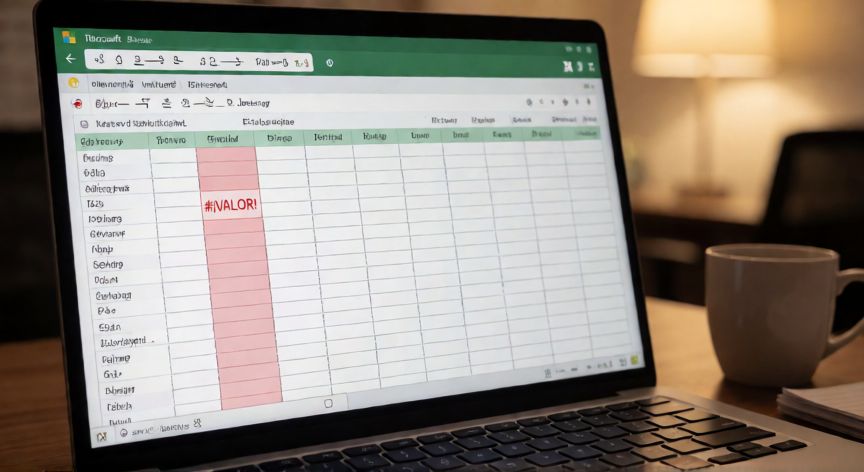
Error #¡VALOR! en Excel: qué es y cómo solucionarlo
El error #¡VALOR! (o #VALUE! en inglés) es uno de los errores más frecuentes que aparecen en Microsoft Excel. Surge cuando una fórmula intenta operar con un argumento o un tipo de dato incorrecto, es decir, cuando la celda de referencia contiene texto donde se espera un número, o viceversa. La causa más común es la concatenación accidental de celdas dentro de una operación matemática. Por ejemplo, si en A1 tienes el texto "Hola" y en B1 el número 5, al escribir =A1+B1 obtendrás #¡VALOR!, porque Excel no puede sumar un texto con un número. Otra causa frecuente es el uso incorrecto de separadores de argumentos. Dependiendo de la configuración regional de tu sistema, Excel espera que los argumentos de una función se separen con coma (,) o con punto y coma (;). Si usas el separador equivocado, Excel interpreta mal la fórmula y devuelve #¡VALOR!. También aparece cuando se intenta referenciar un rango de celdas de forma no contigua en funciones que no lo permiten, o cuando se usan operadores lógicos o aritméticos sobre celdas vacías que Excel interpreta como texto nulo. Un caso práctico muy habitual es el siguiente: una columna contiene fechas guardadas como texto en lugar de formato fecha. Al intentar restar dos fechas con =C2-C1, si alguna de ellas es texto, el resultado será #¡VALOR!.
| Causa | Ejemplo | Corrección |
|---|---|---|
| Texto en operación numérica | =A1+B1 (A1="Hola") | Usar VALOR() o N() para convertir |
| Separador de argumentos | =SUMA(A1;A2) en config. inglesa | Cambiar a =SUMA(A1,A2) |
| Referencia a celda vacía | =1/A1 (A1 vacía como texto) | Usar SI.ERROR() o ISBLANK() |
Usa SI.ERROR(fórmula;"mensaje") para reemplazar el #¡VALOR! por un texto personalizado y evitar propagación del error en celdas inferiores.
Dato clave