INICIO
ofimatica · microsoft excel
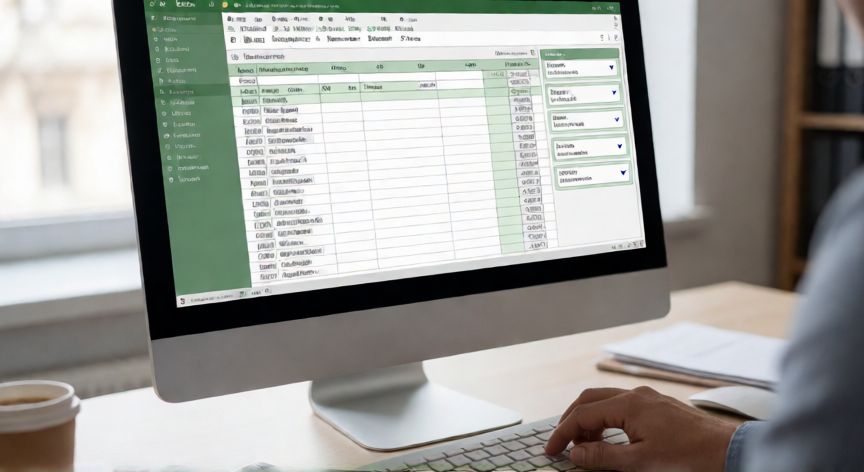
formulario en excel 110, Persona creando un formulario en Excel con controles desplegables visibles en pantalla
ofimatica ·#8649 ·Lectura 4 min

¿Formulario en excel 110?

Respuesta corta

Activa la pestaña 'Desarrollo' desde Archivo > Opciones > Personalizar cinta para acceder a todos los controles de formulario (botones, casillas, combobox).

01

Cómo Crear un Formulario en Excel: Guía Completa

Crear un formulario en Excel es una de las tareas más útiles para quien necesita recopilar datos de forma estructurada sin recurrir a bases de datos externas. Un formulario bien diseñado permite que cualquier usuario, incluso sin conocimientos avanzados, ingrese información de manera ordenada, minimizando errores y duplicados. En esta guía te explicamos todas las rutas posibles para construirlo, desde la más sencilla hasta la más profesional.

El primer paso es definir qué datos necesitas recopilar. Antes de abrir Excel, anota los campos: nombre, teléfono, fecha, categoría, importe, etc. Esto te ahorrará reestructurar el formulario a mitad de camino. Una vez tengas la lista, organiza las columnas de tu hoja de cálculo siguiendo ese orden lógico.

Método 1: Validación de datos (el más rápido). Selecciona el rango de celdas donde se escribirán los datos y ve a Datos > Validación de datos. Aquí puedes restringir la entrada a listas desplegables, números dentro de un rango, fechas válidas o textos de longitud fija. Este método no requiere programar nada y funciona en cualquier versión de Excel desde 2007.

Método 2: Controles de formulario clásicos. En la pestaña Desarrollo (actívala desde Archivo > Opciones > Personalizar cinta), encontrarás botones, casillas, etiquetas y cuadros de texto. Estos controles se anclan a una celda concreta y permiten al usuario interactuar sin escribir directamente en la hoja. Son ideales para encuestas internas o registros de stock.

Método 3: Controles ActiveX. También en la pestaña Desarrollo, la sección inferior muestra botones, cajas combinadas (combobox), etiquetas y más. A diferencia de los controles clásicos, los ActiveX permiten asignarles código VBA mediante doble clic, lo que habilita lógica condicional, validaciones cruzadas y automatización.

Método 4: UserForm (formulario modal con VBA). Es la opción más potente. Ve a Desarrollo > Visual Basic, inserta un UserForm y diseña tu ventana como si fuera una aplicación: cuadros de texto, botones, listas, etiquetas. Guardas en la celda que desees, validas en tiempo real y hasta exportas a otra hoja. Es el equivalente a una mini-aplicación dentro de Excel.

Un truco fundamental: protege la hoja una vez el formulario esté terminado. Así los usuarios solo interactúan con los controles y no pueden borrar fórmulas, mover columnas o alterar la estructura. Para proteger, usa Revisar > Proteger hoja y marca solo las celdas editables antes de activar la protección.

Para hacer el formulario visualmente atractivo, aplica formato condicional a las celdas destino: resalta en rojo si falta un campo obligatorio, en verde si todo está correcto. Combina con bordes, rellenos y tipografía uniforme para que la hoja parezca una ficha de registro profesional.

Si trabajas con volúmenes altos (miles de registros), considera vincular el formulario a una Tabla de Excel (Ctrl+T) en lugar de un rango simple. Las tablas crecen automáticamente, admiten filtros segmentados y funcionan mejor con tablas dinámicas adjuntas.

Los controles ActiveX y UserForms NO funcionan en Excel web; requieren la aplicación de escritorio (Windows o Mac).

Dato clave
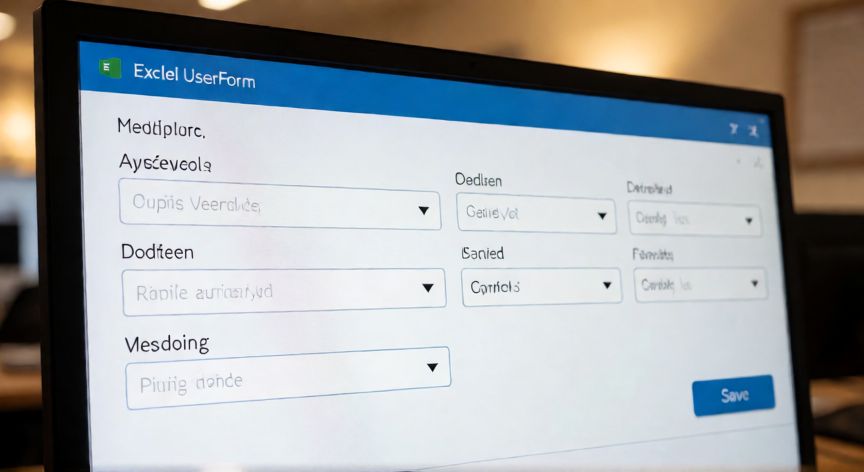

formulario en excel 110, Vista de un UserForm en VBA con campos de entrada y botones dentro de Excel
Imagen

Vista de un UserForm en VBA con campos de entrada y botones dentro de Excel

02

Herramientas, controles y validación para formularios funcionales en Excel

La validación cruzada eleva un formulario de básico a robusto. Por ejemplo, si el campo 'Fecha de fin' no puede ser anterior a 'Fecha de inicio', puedes crear una fórmula en la celda validación que compare ambas y muestre un mensaje personalizado. En validación de datos, en la pestaña Mensaje, escribe instrucciones claras para el usuario.

Automatización con VBA: al pulsar un botón 'Guardar', una macro puede mover los datos del formulario a la siguiente fila vacía, rellene todos los campos y muestre un mensaje de confirmación. Esto elimina errores de salto de celda y garantiza que cada registro ocupe exactamente una fila.

Si necesitas que el formulario sea accesible desde varios equipos, guarda el archivo en una unidad de red o en la nube (OneDrive/SharePoint) y compártelo con permisos de edición. Recuerda que los controles ActiveX y los UserForms no funcionan en la versión web de Excel; requieren la aplicación de escritorio.

Para formularios de ingreso masivo (por ejemplo, control de asistencia de 110 empleados), combina controles de formulario con una tabla dinámica que resuma por día, por departamento o por turno. El formulario captura el dato puntual y la tabla dinámica lo convierte en informe.

Un error frecuente es mezclar formatos: celdas como texto donde debería ir fecha, o números guardados como texto. Establece el formato de celda antes de activar la validación. Una fecha con formato 'dd/mm/aaaa' y validación 'Fecha' es mucho más fiable que aceptar texto libre.

Finalmente, documenta el formulario: añade una pestaña 'Leyenda' con instrucciones, campos obligatorios marcados con asterisco (*), y un responsable de soporte. Cuanto más autoexplicativo sea, menos llamadas recibirás cuando un usuario se trabe.

Con estas técnicas puedes construir un formulario que compita en usabilidad con herramientas dedicadas tipo Google Forms o Microsoft Forms, pero con la ventaja de tener todo el procesamiento local, sin depender de conexión a internet y con capacidad de cálculo ilimitada mediante fórmulas y VBA.

Conclusión

¿formulario en excel 110?

Crear un formulario en Excel es totalmente accesible para cualquier usuario que dedique una tarde a practicar. Empieza con validación de datos, escala a controles de formulario y, si la complejidad lo exige, salta a UserForms con VBA. La clave está en prototipar en una hoja aparte, probar con datos reales y solo entonces proteger y distribuir.

Fuentes: soporte.microsoft.com, exceljet.net, cnet.com
4.7 / 5 · 58 valoraciones Valorar
Más preguntas de ofimatica
De otras categorías
