INICIO
ofimatica · microsoft excel
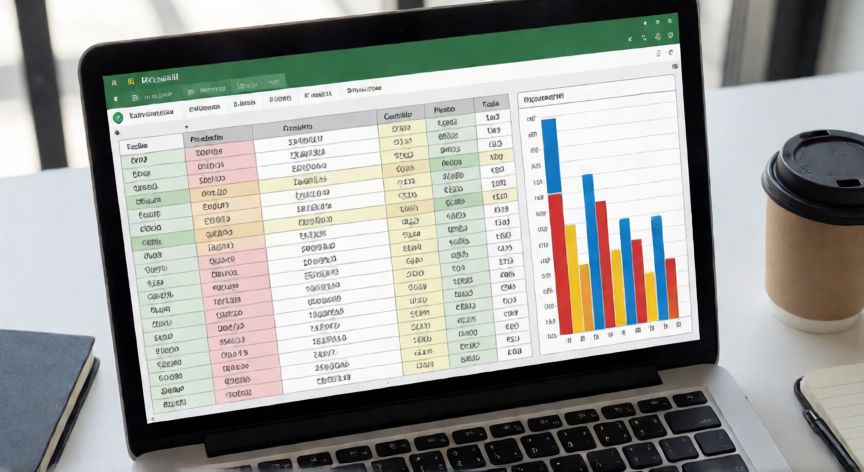
como tabular en excel y graficar, Hoja de Excel con tabla de datos organizada y gráfico de columnas al lado
ofimatica ·#8342 ·Lectura 6 min

¿Como tabular en excel y graficar?

Respuesta corta

Pulsa Ctrl+T sobre tus datos para convertirlos en tabla formal de Excel: filtros automáticos, formato alternado y expansión de fórmulas al añadir filas.

01

Cómo Tabular Datos en Excel y Crear Gráficos Paso a Paso

Tabular datos en Microsoft Excel es el proceso de organizar información dispersa en filas y columnas estructuradas, de modo que cada fila represente un registro único (una venta, un alumno, un mes, etc.) y cada columna represente una variable o atributo. Para empezar, abre una hoja en blanco y asegúrate de que la celda A1 está seleccionada. Escribe los encabezados de tus columnas en la primera fila, por ejemplo: Fecha, Producto, Cantidad, Precio Unitario y Total. A partir de la segunda fila, introduce tus datos de forma ordenada, evitando celdas vacías innecesarias entre registros.


Una vez introducidos los datos, puedes convertir el rango en una tabla formal de Excel. Selecciona cualquier celda dentro del rango de datos y pulsa Ctrl + T (o ve a Insertar → Tabla). En el cuadro de diálogo que aparece, confirma que el rango está correcto y marca la casilla "La tabla tiene encabezados". Pulsa Aceptar. Ahora Excel aplica automáticamente formatos alternados, filtros en cada columna y fórmulas que se expanden al añadir filas.


Las tablas formales ofrecen ventajas concretas: al añadir una fila nueva al final, las fórmulas se copian automáticamente; los filtros de datos se activan en cada encabezado; y puedes referenciar columnas enteras con nombres estructurados como Tabla1[Cantidad] dentro de fórmulas. Para renombrar la tabla, haz clic en cualquier celda de la misma y, en la barra de fórmulas (a la izquierda de la celda A1), escribe el nuevo nombre, por ejemplo "Ventas2025".


Si necesitas resumir o cruzar datos, la herramienta ideal es la Tabla Dinámica. Con los datos ya tabulados, ve a Insertar → Tabla Dinámica. Elige "Nueva hoja de cálculo" como destino. En el panel derecho, arrastra los campos: pon "Producto" en Filas, "Cantidad" en Valores y "Mes" en Columnas. Excel genera al instante una matriz de sumas que puedes pivotar arrastrando campos entre las zonas (Filtros, Columnas, Filas, Valores).


Para graficar, primero selecciona el rango de datos que quieres visualizar (encabezados incluidos). Ve a la pestaña Insertar y elige la familia de gráfico adecuada:


Tipo de datoGráfico recomendadoUso típico
Comparar magnitudesColumnas / BarrasVentas por producto
Evolución temporalLíneasIngresos mes a mes
Partes de un todoTorta / AnilloReparto de mercado
DistribuciónDispersión (XY)Correlación precio vs. ventas
Objetivo vs. realColumnas apiladas + líneaPresupuesto vs. gasto

Tras insertar el gráfico, Excel lo coloca sobre la hoja. Puedes arrastrar los bordes para redimensionarlo, hacer doble clic en el título para editarlo, y usar el botón "+" (etiquetas de diseño) para añadir o quitar: título, leyenda, etiquetas de datos, líneas de cuadrícula y ejes. En la pestaña Diseño de gráfico (aparece al hacer clic en el gráfico) encontrarás estilos prediseñados, paletas de colores y opciones de formato rápido.


Un truco profesional: si vinculas el gráfico a una tabla formal (la creada con Ctrl+T), cada vez que añadas una fila nueva en la tabla, el gráfico se actualizará automáticamente sin que tengas que cambiar el rango de datos manualmente. Para verificarlo, haz clic en el gráfico, ve a Diseño → Cambiar datos del gráfico, y confirma que el rango apunta a "Ventas2025!..." en vez de a un rango fijo tipo $A$1:$E$50.


Si quieres dar un acabado más pulido, selecciona una serie de datos concreta (clic sobre una barra o línea) y pulsa Formato → Formato de cuenta. Desde ahí puedes cambiar colores individuales, anchura de línea, trazo discontinuo, marcas de datos y hasta añadir sombras suaves. Recuerda mantener la regla del 60-30-10 en colores: un 60% neutro (blanco/gris), 30% para el color principal de la marca y 10% para acentos.

Si el gráfico está vinculado a una tabla formal o a una consulta Power Query, se actualiza automáticamente cada vez que añades o modificas datos, sin rehacer el rango.

Dato clave

como tabular en excel y graficar, Dashboard de Excel con múltiples gráficos: líneas, torta, columnas e indicador KPI
Imagen

Dashboard de Excel con múltiples gráficos: líneas, torta, columnas e indicador KPI

02

Guía completa para organizar información en tablas y visualizarla con gráficos profesionales

Para graficar datos de una Tabla Dinámica, primero crea la tabla dinámica como se explicó antes. Luego, con cualquier celda de la tabla seleccionada, ve a Analizar tabla dinámica → Gráfico de tabla dinámica. Elige el tipo y Excel inserta un gráfico dinámico que se actualiza al filtrar la tabla base. Este enfoque es ideal para dashboards donde el usuario quiere ver distintos cortes sin rehacer el gráfico.


Si prefieres automatizar la creación de tablas y gráficos, puedes usar VBA básico. Por ejemplo, un macro simple que selecciona datos en A1:E100, los convierte en tabla con Range("A1").ListObjects.add e inserta un gráfico de columnas con ActiveChart.ChartType = xlColumnClustered. Guarda la macro en el módulo ThisWorkbook y asígnala a un botón en la hoja para que cualquier usuario genere la visualización con un solo clic.


Otra alternativa moderna es Power Query (Datos → Obtener datos → De una tabla/rango). Con Power Query puedes limpiar, transformar y tabular datos de múltiples hojas antes de volcarlos en la hoja principal. Después, al hacer clic derecho sobre los datos importados y elegir "Insertar gráfico", obtienes una visualización ligada a la consulta, que se refresca con un clic derecho → Actualizar.


Al exportar el gráfico para informes o presentaciones: haz clic derecho sobre el gráfico → Guardar como imagen (PNG o SVG) para máxima resolución en Word/PowerPoint. Si prefieres que siga siendo editable, usa "Copiar como" → "Incrustar objeto de gráfico de Microsoft Excel" y pégalo en la diapositiva; así podrás reabrirlo y modificar datos sin perder el vínculo.


Errores comunes a evitar: mezclar texto y números en la misma celda (Excel trata todo como texto y no grafíca); dejar celdas vacías dentro del rango (se interpretan como cero); y no separar las columnas de eje (la primera columna debe ser el eje X, el resto son series). Si el gráfico no aparece, revisa que no haya celdas vacías en la primera fila de encabezados y que los valores sean numéricos reales, no texto con formato número.


Para ir más allá, combina múltiples gráficos en un panel: una hoja resumen con cuatro gráficos (líneas, columnas, torta, KPI con forma) dispuestos en cuadrícula. Usa "Insertar → Formas" para crear recuadros de fondo y "Diseño de página → Márgenes" para alinear todo. El resultado es un dashboard visual que se actualiza solo si las fuentes son tablas formales o consultas Power Query.


Por último, recuerda guardar el libro en formato .xlsx (o .xlsm si usas macros) y evitar hojas con nombres con espacios si planeas compartirlo. Con estos pasos básicos de tabulación y graficado, tendrás la base sólida para cualquier análisis de datos en Excel, desde una simple lista de compras hasta un reporting corporativo completo.

Conclusión

¿como tabular en excel y graficar?

Tabular en Excel y graficar es un flujo de trabajo que, dominado a fondo, multiplica la productividad en cualquier análisis de datos. La clave está en estructurar bien la tabla desde el inicio (encabezados claros, sin celdas vacías, tipos de dato correctos) y elegir el tipo de gráfico que comunique mejor la historia detrás de los números. Con tablas formales, tablas dinámicas y Power Query como herramientas de respaldo, obtendrás visualizaciones automatizadas, actualizables y listas para compartir.

Fuentes: Microsoft Support - Excel, Microsoft Learn - Power Query, Microsoft Learn - Tablas dinámicas
4.7 / 5 · 51 valoraciones Valorar
Más preguntas de ofimatica
De otras categorías