Instagram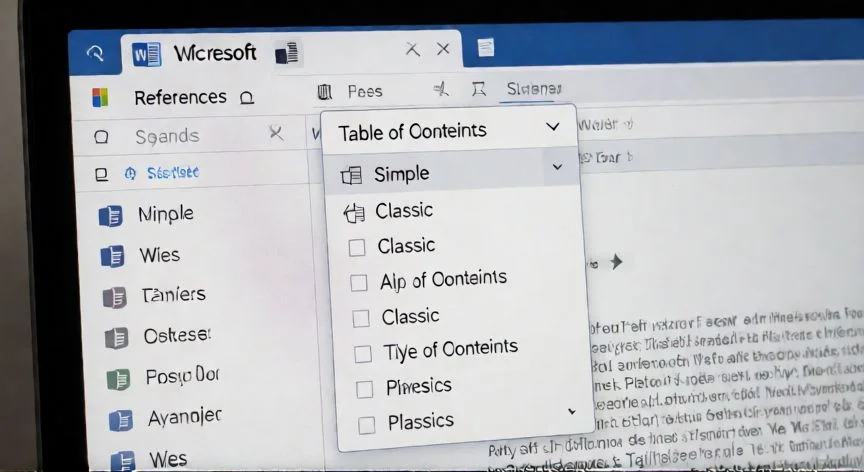
Guía completa para hacer un índice en Word
Crear un índice automático en Microsoft Word es una de las tareas más eficientes para organizar documentos extensos, ya que elimina la necesidad de actualizar los números de página manualmente. El método más robusto y recomendado por los profesionales consiste en utilizar los estilos de título predefinidos del software. Para lograrlo, primero debes seleccionar el texto correspondiente a cada capítulo o sección principal y aplicarle el estilo 'Título 1' desde la galería de estilos en la pestaña Inicio. Para las subsecciones, aplica 'Título 2', y para subapartados menores, 'Título 3'. Esta jerarquía es crucial porque Word utiliza estas metadatos para construir la estructura lógica del índice. Una vez que todo el documento tiene sus estilos aplicados correctamente, coloca el cursor en la posición exacta donde deseas insertar la tabla, generalmente al principio del documento tras una sección de portada. Después, ve a la pestaña Referencias en la cinta de opciones y haz clic en el botón Tabla de contenido. Word te ofrecerá varias plantillas preestablecidas; selecciona la que mejor se adapte al diseño visual de tu proyecto, como 'Clásico' o 'Simples'. Al instante, aparecerá un índice con enlaces activos que permiten saltar a cada sección con un simple clic.
“Siempre que edites el documento, haz clic derecho en el índice y selecciona 'Actualizar campos' para sincronizar las páginas.”
Dato clave