INICIO
ofimatica · microsoft word
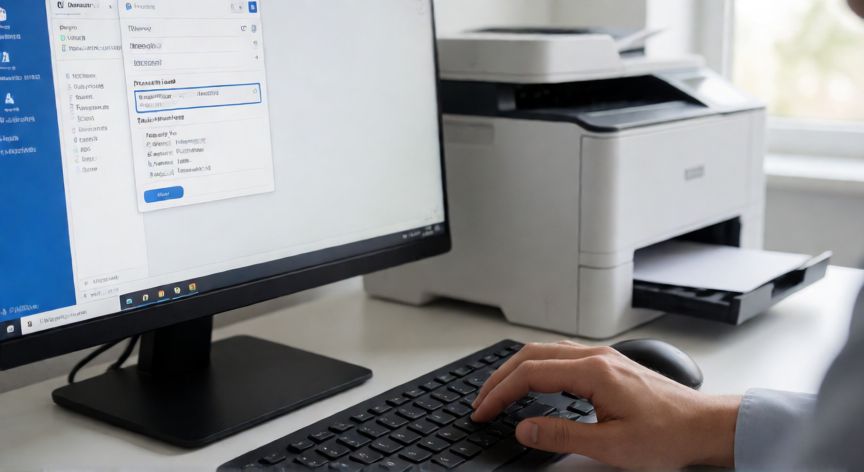
como imprimir en word 4 hojas, Ventana de impresión de Microsoft Word mostrando el campo de páginas con rango 2-5 seleccionado
ofimatica ·#8935 ·Lectura 4 min

¿Como imprimir en word 4 hojas?

Respuesta corta

Para imprimir 4 páginas específicas: Ctrl+P → en el campo Páginas escribe los números (ej: 1,3,5,7 o 2-5).

01

Cómo imprimir 4 hojas en Microsoft Word

Imprimir 4 hojas en Word puede interpretarse de varias formas: seleccionar exactamente 4 páginas del documento, imprimir varias páginas por hoja (n-up) o ajustar la maquetación para que el contenido ocupe solo 4 hojas. A continuación te explico cada método con detalle para que elijas el que necesitas.

1. Imprimir 4 páginas específicas: Ve a ArchivoImprimir (o pulsa Ctrl + P). En el campo Páginas, escribe los números separados por comas o guiones. Por ejemplo, si quieres imprimir las páginas 1, 3, 5 y 7, escribe 1,3,5,7. Si son consecutivas, como del 2 al 5, escribe 2-5.

2. Imprimir varias páginas por hoja (n-up): En la misma ventana de impresión, busca la opción Páginas por hoja (en Word 2016 y superiores aparece como "Páginas por página" dentro de las Opciones avanzadas). Selecciona 4 páginas por hoja. Esto compresará 4 páginas del documento en una única hoja física, ideal para ahorrar papel o crear resúmenes.

3. Ajustar el documento a exactamente 4 hojas: Si tu objetivo es que todo el contenido quepa en 4 páginas, ve a DiseñoTamaño y ajusta el tamaño de página. También puedes reducir el margen (Diseño → Márgenes → Estrecho) y el tamaño de fuente (selecciona todo con Ctrl+A y reduce de 12 a 11 pt).

4. Configurar la impresora y el número de copias: En la ventana de impresión, verifica que la impresora correcta aparezca en la lista desplegable superior. Si necesitas varias copias del conjunto de 4 páginas, aumenta el campo Copias.

5. Vista previa antes de imprimir: Antes de confirmar, utiliza la vista previa a la derecha de la ventana de impresión para comprobar que las 4 hojas se ven correctas. Puedes cambiar entre vista de una página y varias haciendo clic en las flechas.

6. Atajos útiles:

AcciónAtajo
Abrir impresiónCtrl + P
Seleccionar todo el textoCtrl + A
Ir a páginaCtrl + G (Saltar a)


7. Imprimir en una cara o ambas: En la sección Configuración de la ventana de impresión, activa o desactiva Imprimir a doble cara. Si tu impresora no soporta doble cara automático, selecciona "Imprimir a doble cara manual" y Word te indicará cuándo voltear el papel.

8. Guardar como PDF antes de imprimir: Si la maquetación se descontrola al imprimir, ve a ArchivoGuardar como → elige formato PDF. Luego abre el PDF en un visor e imprime desde ahí, donde el control de páginas es más intuitivo.

La opción 'Páginas por hoja = 4' compresiona 4 páginas del documento en una sola hoja física, útil para ahorrar papel.

Dato clave
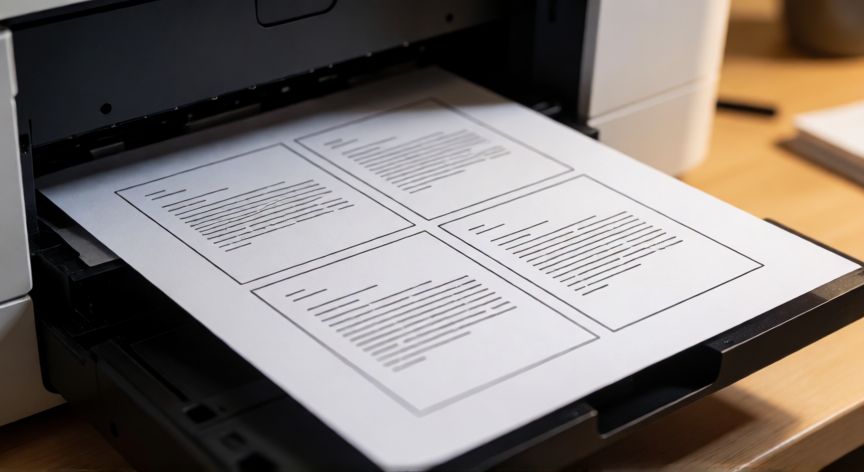

como imprimir en word 4 hojas, Impresora home imprimiendo una hoja con 4 páginas comprimidas en disposición 2x2
Imagen

Impresora home imprimiendo una hoja con 4 páginas comprimidas en disposición 2x2

02

Opciones para imprimir páginas específicas o ajustar a 4 hojas

Existen situaciones donde necesitas imprimir exactamente 4 hojas y el documento tiene más contenido. En ese caso, la estrategia cambia según tu objetivo real: ¿quieres un resumen, un folleto o solo extraer partes concretas?

Para crear un mini-panfleto de 4 páginas: Escribe tu contenido en 4 páginas separadas (usa Ctrl+Enter para saltos de página). Luego imprime con la opción Imprimir como panfleto (en la ventana de impresión, en Configuración, elige "Impresión en panfleto"). Word doblará las páginas para que, al plegar la hoja, queden 4 caras visibles.

Para reducir el contenido a 4 hojas: Selecciona todo (Ctrl+A), ve a InicioInterlineado y espaciado → reduce el interlineado a 1.0 y elimina espacios extra entre párrafos. En Diseño, cambia los márgenes a Estrecho (1,27 cm). Reduce el cuerpo de la fuente en 1 pt. Si usas viñetas o numeración, verifica que no haya saltos de sección innecesarios.

Para imprimir rangos con folletos o folios: En el campo Páginas puedes combinar rangos: 1-2, 4-5 imprime las páginas 1, 2, 4 y 5. Si necesitas que aparezcan en orden 4,5,1,2 (para doble cara manual), Word no lo hace nativamente; usa un visor PDF o la opción de impresión manual de la impresora.

Errores comunes al imprimir 4 hojas:
- La impresora solo imprime 3 de 4: verifica que no haya papel atascado ni bandeja vacía.
- Las páginas salen desordenadas: en Configuración, elige "Imprimir en orden" en lugar de "Orden de página".
- Solo sale 1 hoja con 4 páginas: significa que se activó la opción Páginas por hoja = 4 sin querer. Ponlo en 1.

Alternativa con macros: Si imprimes habitualmente los mismos 4 rangos, grábalo como macro (Archivo → Macro → Grabar macro) para no tener que teclear las páginas cada vez.

Consejo final: Guarda siempre una copia en PDF antes de imprimir trabajos importantes. Así, si la impresora falla a mitad de la tarea, no pierdes tiempo y puedes reenviar el archivo completo de nuevo.

Conclusión

¿como imprimir en word 4 hojas?

Imprimir 4 hojas en Word es sencillo una vez identificas qué tipo de impresión necesitas: páginas concretas, varias por hoja o ajuste de maquetación. La clave está en dominar la ventana Ctrl+P y sus subopciones de Configuración. Recuerda siempre hacer una vista previa y, para trabajos críticos, generar un PDF intermedio como respaldo.

Fuentes: Microsoft Support (soporte.microsoft.com), Microsoft Learn (learn.microsoft.com), Adobe Help Center (helpx.adobe.com)
4.0 / 5 · 48 valoraciones Valorar
Más preguntas de ofimatica
De otras categorías


