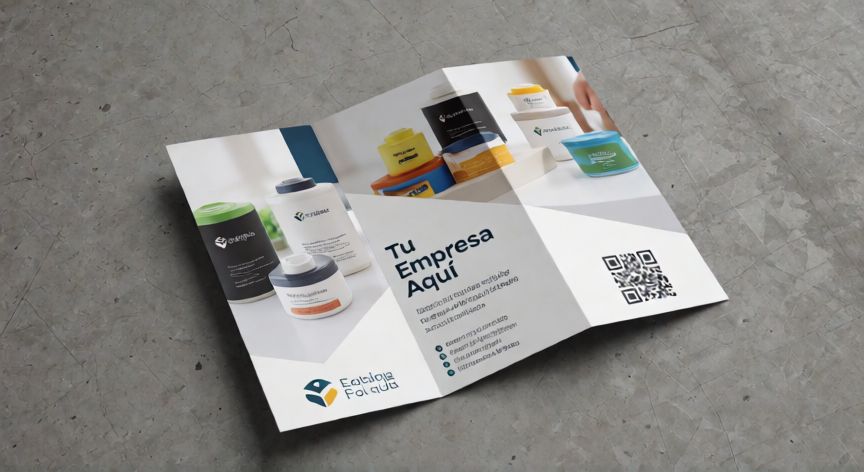
Cómo hacer un tríptico en PowerPoint paso a paso
¿Qué es un tríptico y cómo se estructura?
Un tríptico es un folleto impreso en una sola hoja (normalmente A4) que se pliega en tres partes, generando 6 paneles visibles: 3 en la cara exterior y 3 en la cara interior. Antes de abrir PowerPoint, es fundamental entender esta estructura para no colocar los contenidos en el panel equivocado.
Paso 1: Configurar el tamaño de página correcto
Abre PowerPoint y ve a Diseño → Tamaño del papel. Selecciona Tamaño personalizado e introduce las medidas en horizontal (297 mm) × vertical (210 mm), que corresponde a A4 apaisado. Elige Todas las diapositivas como ámbito.
Paso 2: Crear guías de columna para dividir en 3
Cada panel mide aproximadamente 99 mm de ancho (297 ÷ 3). Para trazar líneas guía, ve a Vista → Guías y añade tres guías verticales en las posiciones 99 mm, 198 mm y 297 mm. Alternativamente, inserta una tabla de 1 fila × 3 columnas que ocupe toda la diapositiva, quita los bordes (Diseño de tabla → Bordes → Sin borde) y usa cada celda como zona de trabajo.
Paso 3: Planificar los 6 paneles en 2 diapositivas
La diapositiva 1 será la cara exterior (lo que ve el lector al tener el folleto cerrado) y la diapositiva 2 será la cara interior. La distribución correcta es la siguiente:
| Cara exterior (diapo. 1) | Panel izq. | Panel centro | Panel der. |
|---|---|---|---|
| Contenido | Fondo / contraportada | Fondo / contraportada | Portada (título, logo) |
| Cara interior (diapo. 2) | Panel izq. | Panel centro | Panel der. |
| Contenido | Desarrollo / información | Desarrollo / información | Contacto / cierre |
Paso 4: Respetar los márgenes de sangrado y pliegue
Deja un margen mínimo de 5-8 mm en los bordes exteriores para la encuadernación o el corte. En las zonas de pliegue (las guías de 99 y 198 mm) evita colocar texto o elementos gráficos importantes; deja al menos 5 mm libres a cada lado de cada línea de pliegue para que la curvatura del papel no tape contenido.
Paso 5: Insertar textos, imágenes y elementos gráficos
Usa cuadros de texto, formas e imágenes dentro de cada celda o zona. Para mantener la coherencia visual, define una paleta de 2-3 colores corporativos y una tipografía máxima de dos familias (una para títulos y otra para cuerpo). Inserta imágenes con Insertar → Imágenes y recórtalas o máscalas con formas geométricas para un acabado limpio.
Paso 6: Revisar el orden de pliegue antes de imprimir
Al imprimir a doble cara, la cara exterior debe imprimirse en una pasada y la interior en otra. Verifica en las opciones de impresión que la orientación sea "Voltear en el borde largo" para que los paneles queden en su sitio al doblar. Si tu impresora lo permite, activa la opción "Impresión a doble cara" para ambas diapositivas.
Paso 7: Exportar como PDF para imprenta
Va a Archivo → Exportar → Crear documento PDF/XPS. Elige la opción "Más opciones" y selecciona una calidad estándar (PDF/A si es posible) para que los colores y la resolución se mantengan fieles en la imprenta. Guarda también una copia en .pptx para futuras ediciones.
Deja siempre 5-8 mm de margen en las zonas de pliegue y bordes para evitar que el contenido quede cortado.
Dato clave