INICIO
ofimatica · microsoft excel
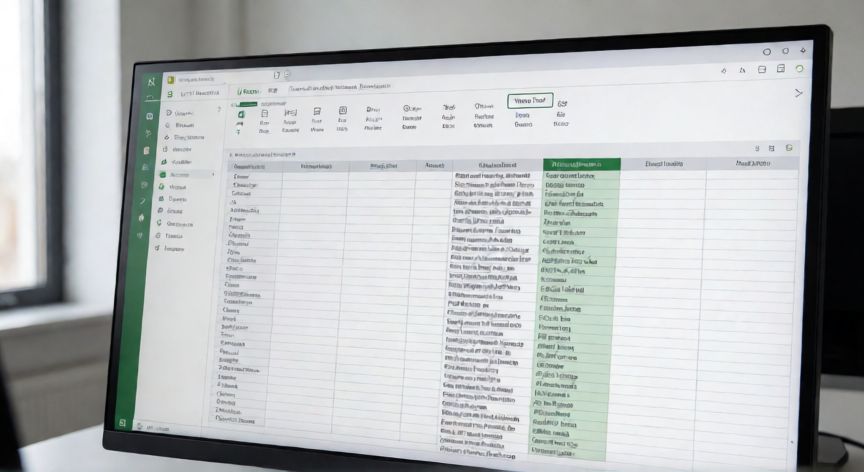
como hacer en excel que el texto no salga de la celda, Hojilla de Excel con texto ajustado dentro de las celdas usando salto de línea
ofimatica ·#8295 ·Lectura 4 min

¿Como hacer en excel que el texto no salga de la celda?

Respuesta corta

Alt + Enter fuerza un salto de línea dentro de la celda sin cambiar su ancho.

01

Cómo hacer que el texto no se salga de la celda en Excel

Uno de los problemas más frecuentes al trabajar con Microsoft Excel es que el contenido de una celda se extiende más allá de sus bordes, solapándose con la celda vecina o quedando cortado. Esto ocurre cuando el texto introducido es más largo que el ancho disponible en la columna. Afortunadamente, existen varias soluciones sencillas y rápidas para evitarlo.


La primera y más inmediata opción es ajustar el ancho de la columna. Para ello, selecciona la columna completa haciendo clic en la letra superior (A, B, C, etc.) y, a continuación, haz doble clic sobre el borde derecho del encabezado de la columna. Excel ajustará automáticamente el ancho al contenido más largo. También puedes arrastrar manualmente ese borde para fijar un ancho específico.


Si no deseas modificar el ancho de la columna, puedes activar la opción de ajustar texto a la celda. Con la celda seleccionada, ve a la pestaña Inicio, grupo Alineación, y marca la casilla Ajustar texto a la celda (o Shrink to fit en inglés). Esto reducirá el tamaño de la fuente para que todo el contenido quepa dentro de los límites actuales.


Otra técnica muy útil es forzar un salto de línea dentro de la celda. Coloca el cursor en el punto exacto donde quieres romper la línea y pulsa Alt + Enter. El texto se distribuirá en varias líneas dentro de la misma celda, aumentando su altura automáticamente. Para que esto funcione correctamente, asegúrate de tener activada la opción Rajar texto (Wrap Text) en el grupo Alineación de la pestaña Inicio.


Si trabajas con tablas grandes donde no quieres alterar ni el ancho ni el alto de las celdas, puedes combinar ambas opciones: activar Rajar texto y luego hacer doble clic en el borde inferior de la fila para que Excel ajuste la altura automáticamente al contenido envuelto.


Es importante recordar que si una celda adyacente a la derecha contiene datos, el texto largo se mostrará cortado (con los puntos suspensivos o simplemente oculto) en lugar de desbordarse. En ese caso, las técnicas de salto de línea o ajuste de ancho son las más adecuadas.


Para usuarios avanzados, Excel permite definir un ancho de columna fijo en unidades de caracteres. Haz clic derecho sobre el encabezado de la columna, elige Ancho de columna e introduce un valor numérico. Esto resulta ideal cuando necesitas una maquetación consistente en informes o plantillas.


Por último, revisa siempre el formato de la celda (Ctrl + 1) en la pestaña Alineación. Ahí puedes controlar simultáneamente el alineamiento horizontal y vertical, el ángulo de rotación del texto y las opciones de ajuste. Una combinación de Rajar texto activado y alineación vertical centrada suele dar el mejor resultado visual en tablas de datos.

Doble clic en el borde derecho del encabezado de columna ajusta el ancho automáticamente al contenido más largo.

Dato clave

como hacer en excel que el texto no salga de la celda, Doble clic en el borde de la columna para ajustar el ancho automáticamente en Excel
Imagen

Doble clic en el borde de la columna para ajustar el ancho automáticamente en Excel

02

Técnicas para contener el texto dentro de la celda y mantener la hoja ordenada

Más allá del ajuste manual, Excel ofrece atajos de teclado que aceleran el proceso. La combinación Ctrl + ; no aplica aquí, pero sí es útil saber que Alt + Enter inserta el salto de línea y Ctrl + Shift + L activa filtros (útil si luego quieres filtrar por contenido). Para seleccionar rápidamente todas las celdas con texto largo, usa Edición → Buscar y seleccionar → Ir a celdas → Constantes → Texto.


Si tu objetivo es crear un informe imprimible, te conviene fijar el ancho de columna antes de aplicar la impresión. Ve a Disposición de página → Ajustar a la página y marca la casilla correspondiente. Esto evitará que al imprimir, el texto se corte entre dos páginas.


En contextos donde muchas celdas contienen texto variable, una buena práctica es no mezclar números y textos largos en la misma columna. Separa los campos descriptivos en columnas propias y reserva las columnas numéricas para valores. Esto simplifica enormemente el mantenimiento del formato.


Recuerda también que el comportamiento del desborde depende del tipo de dato: los números siempre se muestran alineados a la derecha y, si no caben, aparecen como ###; los textos, en cambio, se extienden hacia la derecha si la celda vecina está vacía. Esta diferencia es clave para diagnosticar el problema correcto.


Si utilizas Excel 365 o Excel 2021, la barra de título de la pestaña Inicio permite alternar Rajar texto directamente con un clic, sin abrir menús desplegables. En versiones anteriores, la opción siempre estuvo en el grupo Alineación.


Para usuarios de LibreOffice Calc, el procedimiento es análogo: menú Formato → Celdas → Alineación, donde encontrarás las opciones de ajuste de texto, rotación y relleno de la celda. La lógica es prácticamente idéntica a la de Excel.


Aplicar estas técnicas de forma consistente desde el inicio de tu hoja de cálculo te ahorrará horas de reajuste manual a medida que el documento crece. Un par de minutos de configuración inicial garantizan una presentación profesional en cada entrega.

Conclusión

¿como hacer en excel que el texto no salga de la celda?

En resumen, evitar que el texto se desborde de la celda en Excel es cuestión de combinar dos o tres ajustes simples: activar Rajar texto, forzar saltos de línea con Alt + Enter y ajustar el ancho de columna al contenido. Con estos pasos tu hoja de cálculo mantendrá una estructura limpia y legible en cualquier tamaño de datos.

Fuentes: soporte-microsoft-excel,soporte-libreoffice-calc,excel-para-todos
4.4 / 5 · 52 valoraciones Valorar
Más preguntas de ofimatica
De otras categorías