01Guía completa: Pies de página personalizados en Word
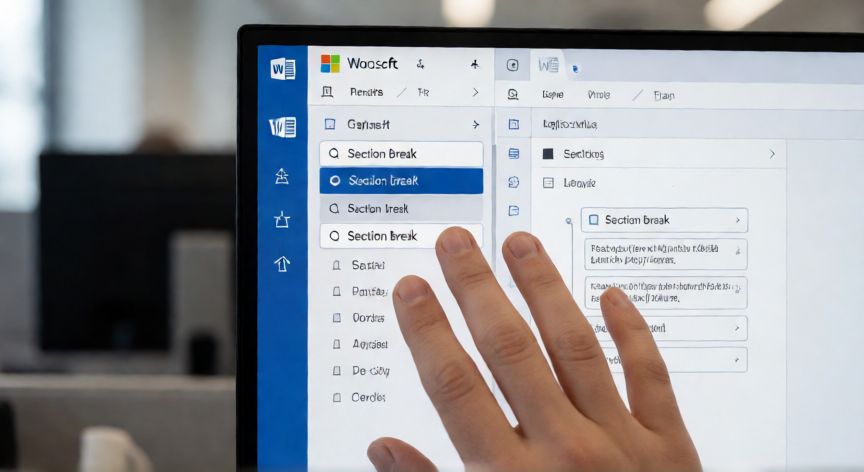
Microsoft Word permite una gran flexibilidad a la hora de diseñar documentos, y uno de los aspectos más solicitados por usuarios profesionales es la posibilidad de mostrar información distinta en el pie de página dependiendo de la estructura del documento. Por defecto, todas las páginas comparten el mismo contenido inferior, pero mediante el uso estratégico de secciones, es posible romper esta uniformidad para crear pies de página únicos. Este método es ideal cuando tu documento contiene capítulos diferentes, anexos técnicos o informes con estilos visuales variados. Para empezar, debes colocar el cursor en el lugar exacto donde deseas que comience la nueva zona independiente. A continuación, ve a la pestaña Disposición (o Diseño de página) y selecciona la opción Salto, eligiendo Próxima página. Este salto crea una barrera lógica en el documento: todo lo que escribas después pertenece a una nueva sección. Una vez creado el salto, haz doble clic en el pie de página de la última página de la nueva sección. En este momento, verás aparecer una pestaña contextual llamada Herramientas de encabezado y pie de página. Aquí encontrarás un botón clave llamado Vincular con anterior. Si lo desactivas (quedará sin sombreado), has desconectado el pie de página actual del anterior, permitiendo escribir contenido completamente nuevo o borrarlo sin afectar a las páginas previas.
02Técnicas avanzadas para diferenciar secciones y páginas
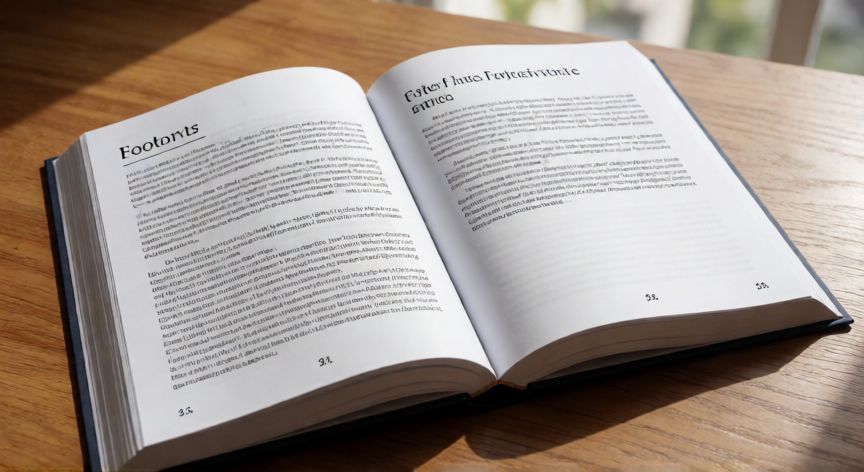
Otra necesidad muy común en la edición profesional es tener pies de página distintos para las páginas impares y pares, una característica esencial en libros y publicaciones académicas. Para activar esta función, ve a la pestaña Insertar, haz clic en Pie de página y luego en Diseñar un pie de página nuevo. En el grupo de opciones que aparece, busca el botón Páginas impares y pares distintos y actívalo. De inmediato, Word dividirá la vista del pie de página en dos zonas editables separadas por una línea punteada. Podrás entrar en la sección izquierda para configurar lo que aparecerá en las páginas pares (que suelen ser las derechas al ver el libro abierto) y en la derecha para las impares. Además, si tu documento empieza con una portada que no debe llevar ningún pie de página, activa la opción Primera página distinta en la misma barra de herramientas. Esto te dará control total sobre los tres tipos de páginas posibles en un mismo archivo, garantizando que el diseño final sea impecable y cumpla con las normas de maquetación más estrictas.
Conclusión: ¿como hacer cada pie de pagina diferente en word?
Dominar la configuración de pies de página diferentes no solo mejora la estética de tus documentos, sino que también demuestra un alto nivel de profesionalismo en presentaciones académicas o corporativas. Recuerda siempre revisar el modo de vista previa antes de imprimir para asegurarte de que los saltos de sección y las desconexiones de vínculo se hayan aplicado correctamente a todo el archivo.