Cómo habilitar macros en Excel 365 paso a paso
Las macros de Excel son secuencias de comandos escritas en lenguaje VBA (Visual Basic for Applications) que permiten automatizar tareas repetitivas, generar informes complejos y ejecutar procesos automatizados. En Excel 365, Microsoft aplica un nivel de seguridad elevado por defecto, lo que significa que las macros se encuentran deshabilitadas hasta que el usuario las autorice explícitamente. Si al abrir un archivo .xlsm o .xlsb no aparece la barra de advertencia o las macros simplemente no se ejecutan, es probable que debas ajustar la configuración de seguridad desde el propio programa.
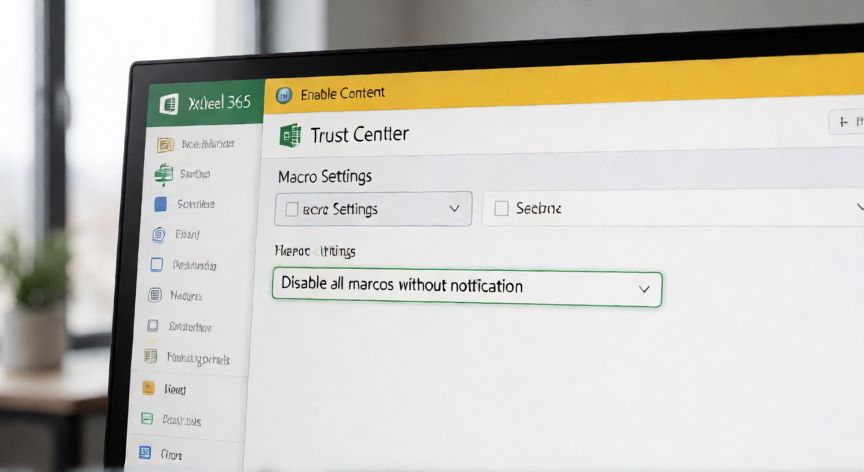
El primer paso para habilitar macros consiste en acceder a la Configuración de macros. Para ello, haz clic en el menú Archivo (esquina superior izquierda), selecciona Opciones y, dentro del panel que se abre, elige la pestaña Centro de confianza. A continuación, pulsa el botón Configuración del centro de confianza. Esta ventana es el punto central donde Excel 365 gestiona todo lo relacionado con la seguridad de macros, ad-in y complementos.
Dentro de la ventana Centro de confianza, verás varias pestañas. Navega hasta Ajustes de macros. Aquí encontrarás una lista desplegable con varias opciones: Deshabilitar todas las macros sin notificación, Deshabilitar las macros firmadas digitalmente y notificar al usuario, Deshabilitar las macros sin firmar y notificar al usuario (recomendada) y Habilitar todas las macros (no recomendada por riesgos de seguridad). Para la mayoría de usuarios, la opción "Deshabilitar las macros sin firmar y notificar al usuario" es el equilibrio ideal entre seguridad y funcionalidad.
Un aspecto fundamental en Excel 365 es la diferencia entre los formatos de archivo. Los archivos con extensión .xlsx no pueden contener macros; si intentas guardar código VBA en un .xlsx, el código se perderá. Para que las macros funcionen correctamente, debes guardar tus archivos con extensión .xlsm (libro de Excel habilitado para macros) o .xlsb (libro binario habilitado para macros). Para cambiar el formato, ve a Archivo → Guardar como → Cambiar nombre de archivo y selecciona el tipo adecuado en el desplegable inferior.
Si ya has configurado el Centro de confianza y al abrir tu archivo .xlsm aparece la barra de advertencia amarilla en la parte superior de la ventana (justo debajo de la cinta de opciones), simplemente haz clic en "Habilitar contenido". Este es el método más rápido y común para activar macros en una sesión concreta. Si no ves esta barra, puede que el archivo se haya abierto con las macros ya bloqueadas por una regla anterior; en ese caso, cierra el archivo y vuelve a abrirlo.
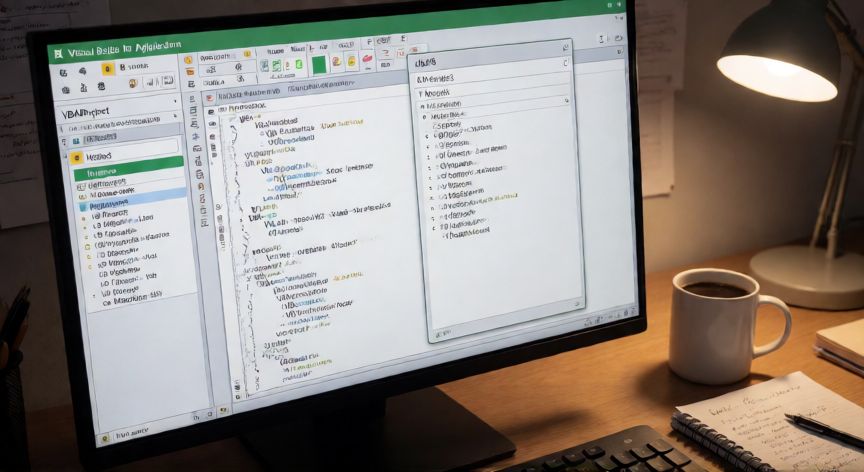
Para acceder al Editor de VBA donde se escribe y modifica el código de las macros, tienes varias opciones. La más rápida es usar la combinación de teclas Alt + F11, que abre directamente la ventana del Editor de Visual Basic. Alternativamente, desde la pestaña Desarrollador (que puede no aparecer por defecto) selecciona Visual Basic. Si no ves la pestaña Desarrollador, ve a Archivo → Opciones → Personalizar cinta y marca la casilla Desarrollador en la columna derecha.
En cuanto a la barra de herramientas de macros, una vez activada la pestaña Desarrollador, verás el grupo Code con el botón Macros (atajo Alt + F8). Este diálogo te permite ejecutar, crear, editar, borrar o asignar una macro a un botón o a la barra de herramientas. También puedes registrar una macro nueva mediante Macro grabada: en la pestaña Desarrollador, pulsa Grabar macro, realiza las acciones que quieras automatizar y luego pulsa Detener grabación. El código VBA generado se guardará automáticamente en un módulo del libro.
| Tarea | Atajo / Ruta | Resultado |
|---|---|---|
| Abrir Editor VBA | Alt + F11 | Editor de Visual Basic |
| Listar macros | Alt + F8 | Diálogo Macros |
| Grabar macro | Desarrollador → Grabar macro | Inicio grabación |
| Opciones macros | Archivo → Opciones → Centro de confianza | Configuración seguridad |
| Guardar con macros | Archivo → Guardar como → .xlsm | Formato habilitado |
Es importante destacar que Excel 365 en la nube (Microsoft 365) puede aplicar políticas adicionales a nivel de organización. Si trabajas en una empresa o institución, es posible que el administrador de TI haya restringido la ejecución de macros mediante Directivas de grupo (GPO) o políticas de Intune. En ese caso, aunque modifiques el Centro de confianza localmente, las macros seguirán bloqueadas. La solución pasa por contactar con tu departamento de soporte técnico o solicitar que se añada la ruta de red donde resides el archivo a la lista de directorios de confianza.
Los archivos con macros deben guardarse como .xlsm o .xlsb. El formato .xlsx NO admite código VBA y lo eliminará al guardar.
Dato clave