INICIO
tecnologia · microsoft office
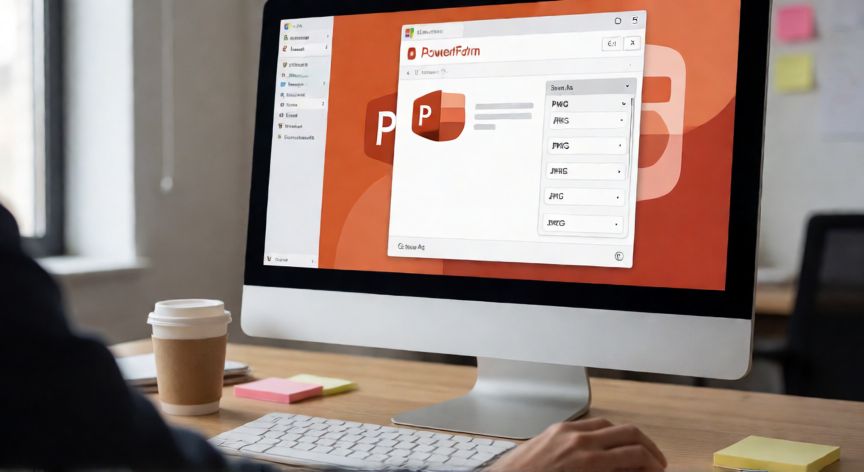
como guardar powerpoint en imagen, Pantalla de PowerPoint mostrando el diálogo Guardar como con opciones de formato PNG y JPEG seleccionadas
tecnologia ·#9424 ·Lectura 4 min

¿Como guardar powerpoint en imagen?

Respuesta corta

PowerPoint permite exportar cada diapositiva como PNG o JPG de forma nativa: Archivo → Guardar como → elige PNG o JPEG → Todas las diapositivas.

01

Cómo guardar una presentación de PowerPoint en formato imagen

Guardar una presentación de PowerPoint en formato imagen es una tarea muy habitual cuando necesitas compartir diapositivas en redes sociales, insertarlas en documentos web o imprimirlas con mayor calidad. Afortunadamente, Microsoft PowerPoint incluye herramientas integradas que permiten realizar esta conversión de forma rápida y sin necesidad de programas de terceros.

El método más directo consiste en utilizar la opción Guardar como. Para ello, abre tu presentación en PowerPoint, ve al menú Archivo situado en la esquina superior izquierda de la ventana. Desde ahí selecciona Guardar como y luego elige Explorar para abrir el cuadro de diálogo de guardado. En el campo Guardar como tipo, despliega el menú desplegable y busca la opción PNG o JPEG (JPG). Al seleccionar cualquiera de estos dos formatos, PowerPoint te pedirá si deseas exportar solo la diapositiva activa o todas las diapositivas de la presentación como imágenes independientes.

Si eliges Todas las diapositivas, el programa creará automáticamente una carpeta con el nombre de tu presentación y guardará dentro cada diapositiva como un archivo de imagen separado (por ejemplo, 1.png, 2.png, etc.). Si prefieres solo la diapositiva actual, se generará un único archivo de imagen correspondiente a la que estés viendo en ese momento.

Otra vía muy práctica es utilizar el menú Exportar. Dentro de Archivo, verás la pestaña Exportar. Al pulsarla, se abre una barra lateral con la opción Cambiar formato. En ese panel puedes seleccionar PNG o JPEG como destino y ajustar el rango de diapositivas que quieres convertir. Este método es especialmente útil en las versiones más recientes de PowerPoint (2016, 2019, 2021 y Microsoft 365).

Si lo que necesitas es un único archivo que contenga todas las diapositivas, la mejor opción es Guardar como PDF. Aunque técnicamente no es una imagen en el sentido estricto, el PDF preserva la calidad vectorial y permite abrirlo como imagen en cualquier dispositivo. Para hacerlo: ArchivoGuardar como → selecciona PDF o XPS → pulsa Publicar.

En cuanto a la resolución, PowerPoint por defecto exporta las imágenes a 96 DPI, lo cual es suficiente para uso en pantalla. Si necesitas mayor calidad para impresión, lo recomendable es exportar primero a PDF y luego usar un conversor como Adobe Acrobat o una herramienta gratuita como GIMP para generar PNG a 300 DPI.

Un truco adicional: antes de exportar, asegúrate de que todas las diapositivas tengan el mismo tamaño (16:9 o 4:3) en DiseñoTamaño de diapositiva. Esto garantiza que las imágenes resultantes tengan dimensiones uniformes y se vean profesionales.

Si trabajas con PowerPoint Online (la versión web de Microsoft 365), el proceso es ligeramente distinto: ve a ArchivoDescargar comoPresentación de PowerPoint para bajar el archivo .pptx a tu equipo y luego ejecuta los pasos anteriores en la aplicación de escritorio, ya que la versión web tiene funciones de exportación más limitadas.

Para un único archivo con todas las diapositivas, exporta a PDF (Archivo → Guardar como → PDF) y luego conviértelo a imágenes si es necesario.

Dato clave
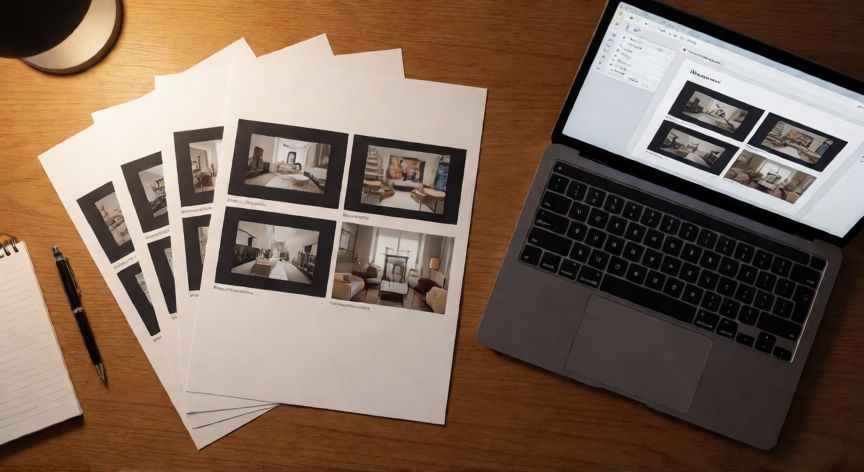

como guardar powerpoint en imagen, Diapositivas de PowerPoint exportadas como imágenes PNG dispuestas sobre un escritorio junto a un portátil con PDF abierto
Imagen

Diapositivas de PowerPoint exportadas como imágenes PNG dispuestas sobre un escritorio junto a un portátil con PDF abierto

02

Métodos para exportar diapositivas como imagen PNG, JPG o PDF

Para los usuarios de Mac, el procedimiento es prácticamente idéntico. Abre la presentación, ve al menú ArchivoGuardar como y en el menú Tipo elige PNG, JPEG o PDF. PowerPoint para Mac también permite exportar por rango de diapositivas marcando la casilla Almacena todas las diapositivas.

Si prefieres un enfoque más visual, puedes usar el Copiar y Pegar como imagen: selecciona una diapositiva en la vista de miniaturas (panel izquierdo), pulsa Ctrl+C para copiarla, abre Paint, Photoshop o cualquier editor de imágenes, y pega con Ctrl+V. Luego guarda la imagen en el formato que necesites. Este método es rápido si solo necesitas una o dos diapositivas.

También existe la opción de imprimir como PDF: ve a ArchivoImprimir y, en lugar de seleccionar una impresora física, elige Microsoft Print to PDF (Windows) o Guardar como PDF (Mac). El resultado será un archivo PDF con cada diapositiva en una página, perfecto para compartir.

En cuanto a la calidad de las imágenes, ten en cuenta que el formato PNG es sin pérdida y mantiene bordes nítidos en texto y líneas, mientras que JPG es con pérdida pero genera archivos más ligeros. Para diapositivas con mucho texto o gráficos vectoriales, PNG siempre será la mejor elección. Para fondos fotográficos o presentaciones con imágenes de alto color, JPG a calidad 90-100% funciona de maravilla.

Si tu presentación contiene animaciones o transiciones, ten presente que al exportar a imagen solo se captura el estado estático final de cada diapositiva. Las animaciones no se conservan. Si necesitas mostrar movimiento, lo ideal es grabar la presentación como MP4 mediante ArchivoExportarCrear vídeo.

Por último, recuerda que los fuentes embebidas se conservan en el PDF pero no necesariamente en las imágenes exportadas. Si usas tipografías especiales, verifica que aparezcan correctamente en las imágenes resultantes antes de distribuirlas.

Conclusión

¿como guardar powerpoint en imagen?

En resumen, guardar una presentación de PowerPoint en formato imagen es un proceso sencillo que puede realizarse directamente desde la aplicación mediante las opciones de Guardar como o Exportar, eligiendo entre PNG, JPG o PDF según tus necesidades de calidad y compatibilidad. No necesitas software adicional: las herramientas integradas cubren la gran mayoría de casos de uso, desde compartir una diapositiva en redes sociales hasta archivar la presentación completa en un documento portable.

Fuentes: Microsoft Support PowerPoint, Microsoft Learn, Adobe Help Center
3.8 / 5 · 57 valoraciones Valorar
Más preguntas de tecnologia
De otras categorías
