
INICIO
ofimatica · microsoft word
como guardar en word un documento, Persona guardando un documento en Microsoft Word usando la opción Guardar como desde el menú Archivo
ofimatica ·#9004 ·Lectura 4 min

¿Como guardar en word un documento?

Respuesta corta

Atajo rápido: Ctrl + S (Windows) / Command + S (Mac) guarda al instante sin abrir ningún menú.

01

Cómo guardar un documento en Microsoft Word

Guardar un documento en Microsoft Word es una de las tareas más básicas y esenciales que cualquier usuario debe dominar. Existen varias formas de hacerlo, y conocer todas te ayudará a trabajar con mayor seguridad y eficiencia. La forma más rápida es utilizar el atajo de teclado Ctrl + S (en Windows) o Command + S (en Mac), que guarda el archivo directamente si ya tiene un nombre y ubicación asignados.


Si es la primera vez que guardas un documento, Word te pedirá que elijas una ubicación y un nombre de archivo. Para acceder a esta opción, haz clic en el menú Archivo (esquina superior izquierda) y selecciona Guardar como. Ahí podrás elegir entre guardar en tu PC, en OneDrive, en SharePoint o en cualquier otra carpeta del sistema.


Es importante que sepas que los formatos de guardado más comunes son:


FormatoExtensiónUso recomendado
Documento de Word.docxUso general y editable
Documento PDF.pdfCompartir sin que lo modifiquen
Texto plano.txtSolo texto sin formato
HTML.htmlPublicar en web

Para cambiar el formato, en la misma ventana de Guardar como, busca el desplegable Guardar como tipo y selecciona el formato deseado. Si quieres exportar a PDF, también puedes ir a Archivo > Compartir > Crear PDF/XPS.


Una práctica muy recomendable es activar el Autoguardado. En las versiones modernas de Word (Microsoft 365), esta función se activa por defecto cuando guardas en OneDrive. Cada cambio se respalda automáticamente cada pocos segundos, lo que minimiza la pérdida de trabajo ante un apagón o cierre accidental.


Si trabajas con archivos locales y quieres una copia de seguridad manual, el método Guardar como te permite crear una copia con otro nombre (por ejemplo, 'informe_v2.docx') manteniendo el original intacto. Esto es útil para versionar documentos largos.


Recuerda que si el archivo está protegido con contraseña, al guardarlo de nuevo Word te pedirá que confirmes la contraseña. Si olvidas la contraseña de un .docx cifrado, lamentablemente no hay forma de recuperarlo sin herramientas de terceros.


Por último, organiza tus archivos en carpetas lógicas (por proyecto, por fecha, por cliente) para no perder documentos a largo plazo. Word permite guardar directamente en carpetas de OneDrive sincronizadas, de modo que tu trabajo esté disponible desde cualquier dispositivo.

Activa el Autoguardado en OneDrive para que Word respalde cada cambio automáticamente cada pocos segundos.

Dato clave
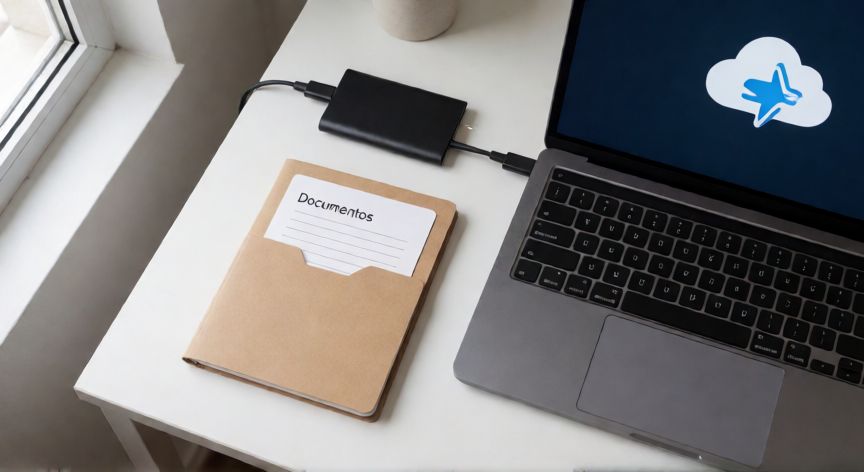

como guardar en word un documento, Espacio de trabajo organizado con sincronización en la nube y almacenamiento externo para guardar documentos
Imagen

Espacio de trabajo organizado con sincronización en la nube y almacenamiento externo para guardar documentos

02

Métodos y opciones para guardar archivos en Word sin perder tu trabajo

Más allá del simple Ctrl + S, Word ofrece la opción Guardar como bajo el menú Archivo, que es la puerta de entrada a todas las variaciones de guardado. Al hacer clic en ella, verás opciones como Examinar (para elegir carpeta local), OneDrive (para la nube) o Compartir (para enviar por correo directamente).


Un truco poco conocido: si mantienes pulsada la tecla Shift mientras haces clic en el botón Guardar de la barra de título, se abre directamente el diálogo completo de Guardar como, aunque el archivo ya tenga nombre. Esto es muy útil cuando quieres duplicar un archivo rápidamente.


Si tu documento contiene elementos multimedia pesados (vídeos embebidos, imágenes de alta resolución), considera guardar en formato .docx con los medios vinculados en lugar de incrustados, para no inflar el tamaño del archivo. En Opciones > Guardar puedes marcar la casilla 'No incluir datos en el paquete'.


Para usuarios que pasan de Word a otros entornos (Google Docs, LibreOffice), guardar en formato .odt o .rtf conserva mejor la compatibilidad que el .docx nativo. El PDF, en cambio, es el estándar universal para documentos finales que no requieren edición.


En entornos corporativos, es habitual que las políticas de seguridad exijan guardar los archivos en SharePoint o en una unidad de red específica. En ese caso, la ruta se fija desde Archivo > Guardar como > Este sitio y el archivo queda versionado automáticamente por el servidor.


Finalmente, si trabajas en un equipo donde el almacenamiento local es limitado, configura el autoguardado en la nube como opción principal y usa el modo sin conexión de OneDrive para seguir escribiendo sin conexión a internet. Los cambios se sincronizarán en cuanto recuperes la red.


En resumen, guarda a menudo (Ctrl + S cada 10-15 minutos si no tienes autoguardado), elige bien el formato según el destino del documento y mantén copias en la nube como red de seguridad. Son tres hábitos que evitan el 99 % de las pérdidas de trabajo.

Conclusión

¿como guardar en word un documento?

Guardar un documento en Word es sencillo, pero dominar las distintas opciones (Guardado rápido, Guardar como, formatos, autoguardado en la nube) te ahorrará dolores de cabeza a futuro. La regla de oro: guarda con frecuencia, elige el formato adecuado al destino del archivo y mantén siempre una copia en la nube.

Fuentes: soporte-microsoft,libreoffice-org,geeksforgeeks
4.1 / 5 · 44 valoraciones Valorar
Más preguntas de ofimatica
De otras categorías


