Cómo guardar en PowerPoint Online paso a paso
Guardar una presentación en PowerPoint Online (también conocido como PowerPoint en la web o Microsoft 365) es más sencillo que en la versión de escritorio, ya que el sistema está diseñado para trabajar en la nube de forma continua. Al abrir una presentación desde tu cuenta de Microsoft, el archivo ya reside en OneDrive o en un sitio de SharePoint, y el software aplica un mecanismo de autoguardado que convierte los cambios en la nube cada pocos segundos sin que tengas que intervenir manualmente.
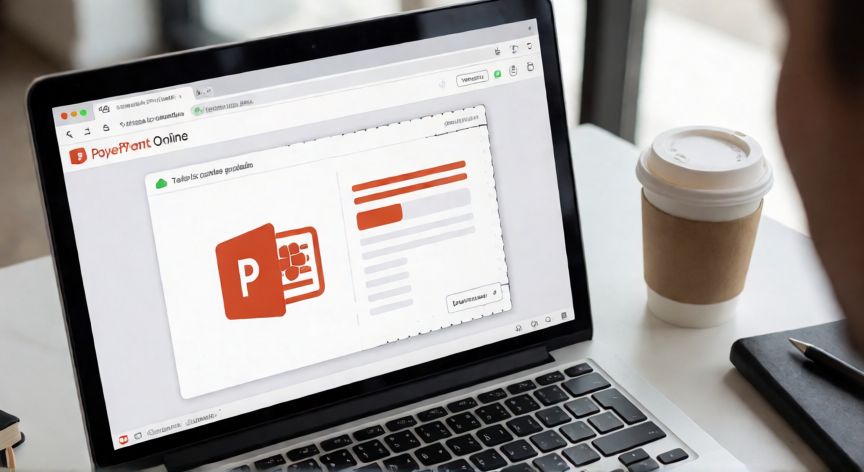
Para verificar que tu trabajo se está guardando correctamente, observa la parte superior izquierda de la ventana. Verás el nombre del archivo seguido de un indicador pequeño que puede mostrar "Todos los cambios guardados" junto a un icono de nubi. Si ves un reloj con un tiempo (por ejemplo, "Guardado hace 5 s"), significa que aún hay cambios en proceso de subida. Si el archivo está sin conexión, verás un mensaje de advertencia indicando que los cambios se guardarán al reconectar.
Aunque el autoguardado cubre la mayoría de las situaciones, PowerPoint Online permite también un guardado manual. Para ello, simplemente pulsa la combinación de teclas Ctrl + S (en Windows) o Cmd + S (en Mac). No abrirá un cuadro de diálogo ni te pedirá una ubicación, porque el archivo ya tiene destino asignado en la nube; el sistema simplemente fuerza la sincronización inmediata y actualiza el indicador a "Todos los cambios guardados".
Si acabas de crear una presentación desde cero en la web, el proceso de guardado inicial ocurre automáticamente. Al hacer clic en "Nueva presentación" en el portal de PowerPoint Online, se genera un archivo con un nombre por defecto (tipo "Presentación sin título 1") directamente en tu OneDrive. A partir de ese momento, cada edición queda registrada en la nube de forma continua. Si deseas cambiar el nombre, haz clic sobre el título en la barra superior y escribe el nuevo nombre; el cambio se propaga al instante en OneDrive.
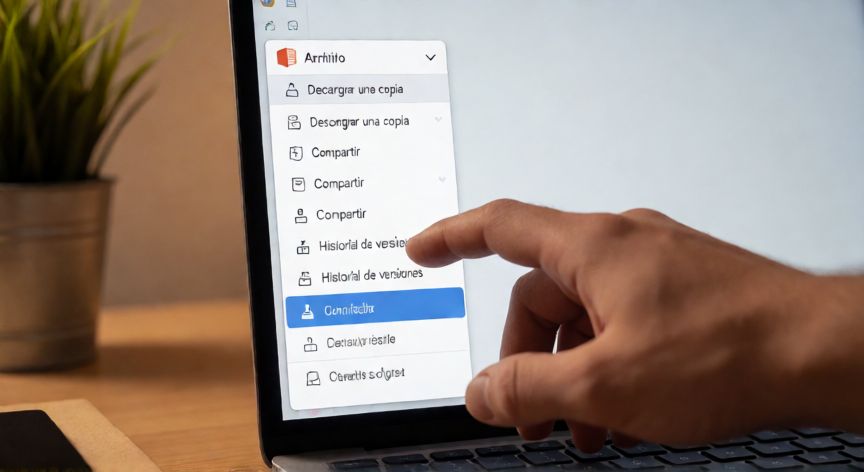
Un aspecto importante que muchos usuarios olvidan es que no existe un botón tradicional de "Guardar" en la cinta de opciones de PowerPoint Online. La pestaño Archivo (o el icono de la careta desplegable junto al nombre) contiene opciones como "Descargar una copia", "Compartir", "Historial de versiones" y "Información", pero no un botón "Guardar" como tal, porque la filosofía del producto es que el guardado es continuo y transparente.
Si necesitas conservar una copia local en tu ordenador (por ejemplo, para trabajar sin internet o como respaldo), ve a Archivo → Descargar una copia (o "Save a copy"). El navegador descargará el archivo en formato .pptx a la carpeta de descargas predeterminada. Ten en cuenta que esa copia local no se sincronizará automáticamente; si editas la copia descargada, no se reflejarán los cambios en la versión de la nube.
PowerPoint Online también mantiene un historial de versiones gratuito. Puedes acceder a él desde Archivo → Historial de versiones. Allí verás una lista cronológica de puntos de guardado con fecha y hora, lo que te permite restaurar el archivo a un estado anterior si borras contenido por error o si un colaborador modifica algo que querías revertir. Esta función es análoga al "Recuperar version" de PowerPoint de escritorio pero siempre vinculada al almacenamiento en la nube.
Para presentaciones que colaboras con otras personas, el guardado es aún más transparente: cada participante ve los cambios de los demás en tiempo real y el autoguardado registra todas las ediciones. Si dos usuarios modifican diapositivas distintas simultáneamente, el sistema fusiona los cambios automáticamente. Si editan la misma zona, se aplica una lógica de "último en gana" y la versión anterior queda disponible en el historial.
En resumen, el flujo básico para asegurar que tu presentación está guardada en PowerPoint Online es: 1) Confirmar que el indicador superior dice "Todos los cambios guardados". 2) Opcionalmente pulsar Ctrl+S para forzar sincronización inmediata. 3) Si necesitas respaldo local, usar "Descargar una copia". 4) Revisar el historial de versiones si anticipas que podrías necesitar revertir cambios.
Para tener una copia local, ve a Archivo → Descargar una copia (genera un .pptx en tu carpeta de descargas).
Dato clave